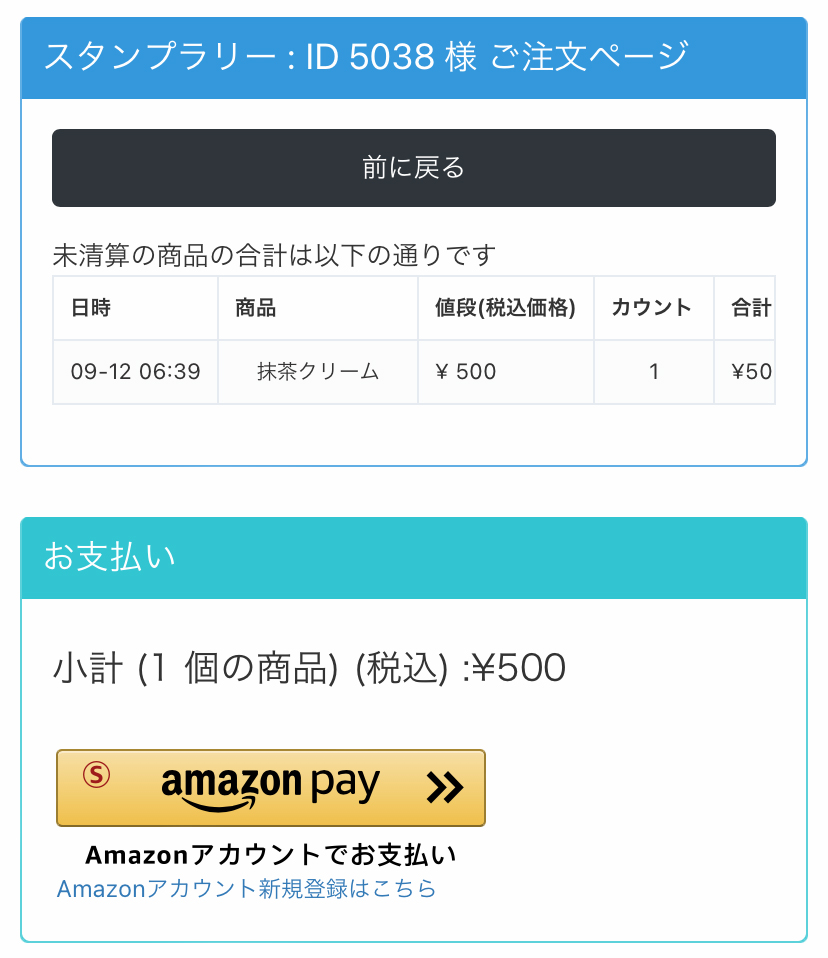
Amazon決済はサービスにAmazonPayによる決済サービスを導入・商品・オーダー確認などの制御をします。記事のボタンにAmazon決済を割り当てることで記事にAmazon決済可能なショップページとボタンを表示します
ご利用には別途AmazonPayのサービスにお申込みいただく必要があります。
AmazonPay導入のお申し込みはこちら(https://pay.amazon.co.jp/signup)
1.メニュー
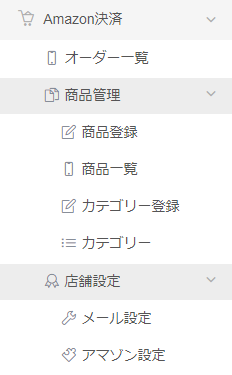
メニュー「Amazon決済」をクリックするとサブメニューが表示されます。
また「商品管理」、「店舗設定」にさらにサブメニューがあります。
| メイン項目 | サブ項目 | 内容 |
|---|---|---|
| オーダー一覧 | 注文履歴の一覧を表示 | |
| 商品管理 | 商品登録 | ショップ商品登録 |
| 商品一覧 | 登録した商品一覧 | |
| カテゴリー登録 | 商品をまとめるカテゴリー登録 | |
| カテゴリー | 商品をまとめるカテゴリー | |
| 店舗設定 | メール設定 | 商品注文時にユーザーに送るメールテンプレート |
| アマゾン設定 | AmazonPay決済の利用設定 |
2.内容
2.1.オーダー一覧
ご注文状態の確認、お支払い状況などの確認などの管理をします。

2.2.商品管理
2.2.1.商品登録
Amazon決済に使用する商品を登録します。
2.2.2.商品一覧
商品登録された商品の一覧を表示します。
また商品の更新、削除、並び替えなどの変更をします。
2.2.3.カテゴリー登録
商品をまとめて管理するカテゴリーを登録します。
2.2.4.カテゴリー
登録したカテゴリーの一覧を表示します。
カテゴリーは商品をまとめることができます。
カテゴリーにて表示・非表示を設定するとで一括で商品の表示・非表示を管理します。
2.3.店舗設定
2.3.1.メール設定
商品注文時にユーザーに送るメールテンプレートを設定します。
メールの送付先はAmaoznPayに登録されているメールアドレスになりmさう。
2.3.2.アマゾン設定
Amazon決済を利用するためにAmazonPayと連携します。
AmazonPay側の設定方法はAmazonPayの設定をご参照ください