目次
1.機能
ポイント案内設定は来店ポイントを交換するプレゼント機能へ案内を利用する場合に設定します。
ポイント案内を表示することでプレゼントページに移動が可能となりプレゼント機能が有効になりスポットサービス内でプレゼント交換が利用できます。

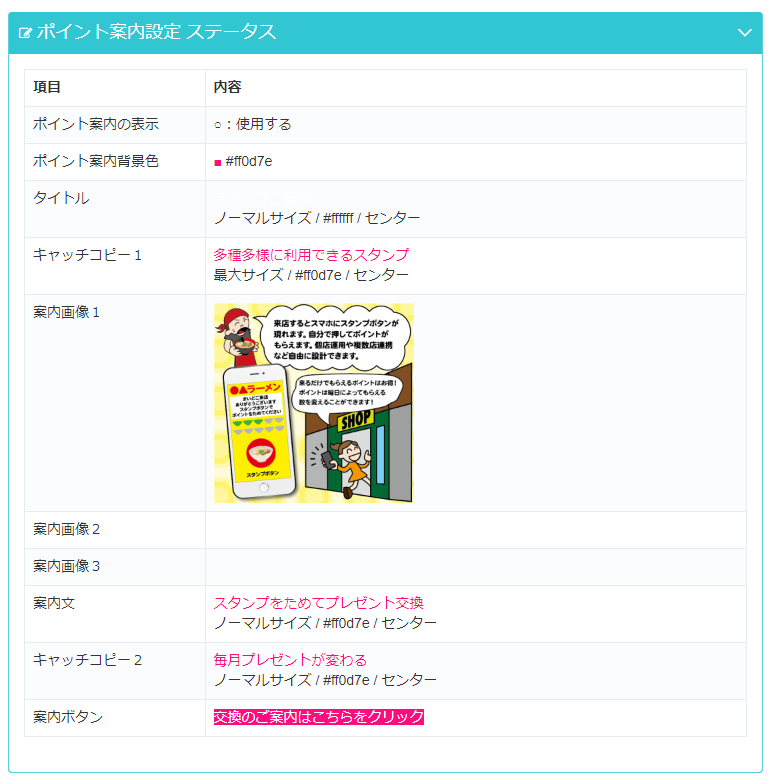
| 項目 | 内容 |
|---|---|
| ポイント案内の表示 | プレゼント交換ページ案内するポイント案内 を使用する(〇)、使用しない(×) |
| ポイント案内背景色 | ポイント案内を表示するフレームの背景色 |
| タイトル | ポイント案内を表示するタイトル |
| キャッチコピー | ポイント案内のヘッダーキャッチコピー |
| 案内画像1~3 | ポイント案内に表示する案内画像 (最大3枚) |
| 案内文 | ポイント案内に表示する詳細文 |
| キャッチコピー2 | ポイント案内のフッターキャッチコピー |
| 案内ボタン | プレゼント交換ページに移動するボタン |
2.設定
- 各種項目を設定します。
ポイント案内を使用するには「ポイント案内の表示」を「使用する」にします。 - 「更新する」ボタンを押します。
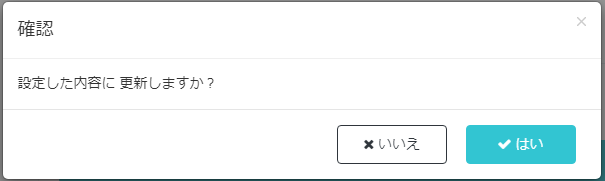
- 確認画面にて「はい」を押します。
3.項目
3.1.ポイント案内の表示

ポイント案内をスポットページに表示するかを設定します。
- 使用する
ポイント案内を表示する(スポットサービス内にポイント案内が表示されます) - 使用しない
ポイント案内を表示しない
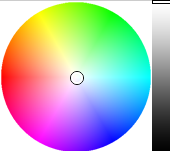
3.2.ポイント案内背景色

ポイント案内を表示する際のフレームの背景色を設定します。
枠内をクリックするとカラーボックスが表示されます。
表示したい色をクリックしてください。
3.3.タイトル

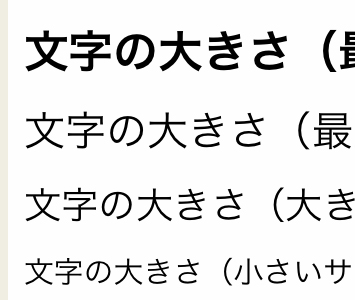
ポイント案内に表示するタイトルを設定します。
テキストは文字サイズ・色・位置を変更可能です。
3.4.キャッチコピー1
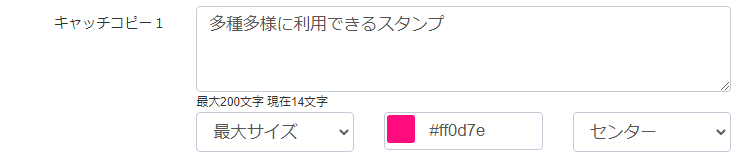
ポイント案内に表示するヘッダー側のキャッチコピーを設定します。
テキストは文字サイズ・色・位置を変更可能です。
3.5.画像案内1~3
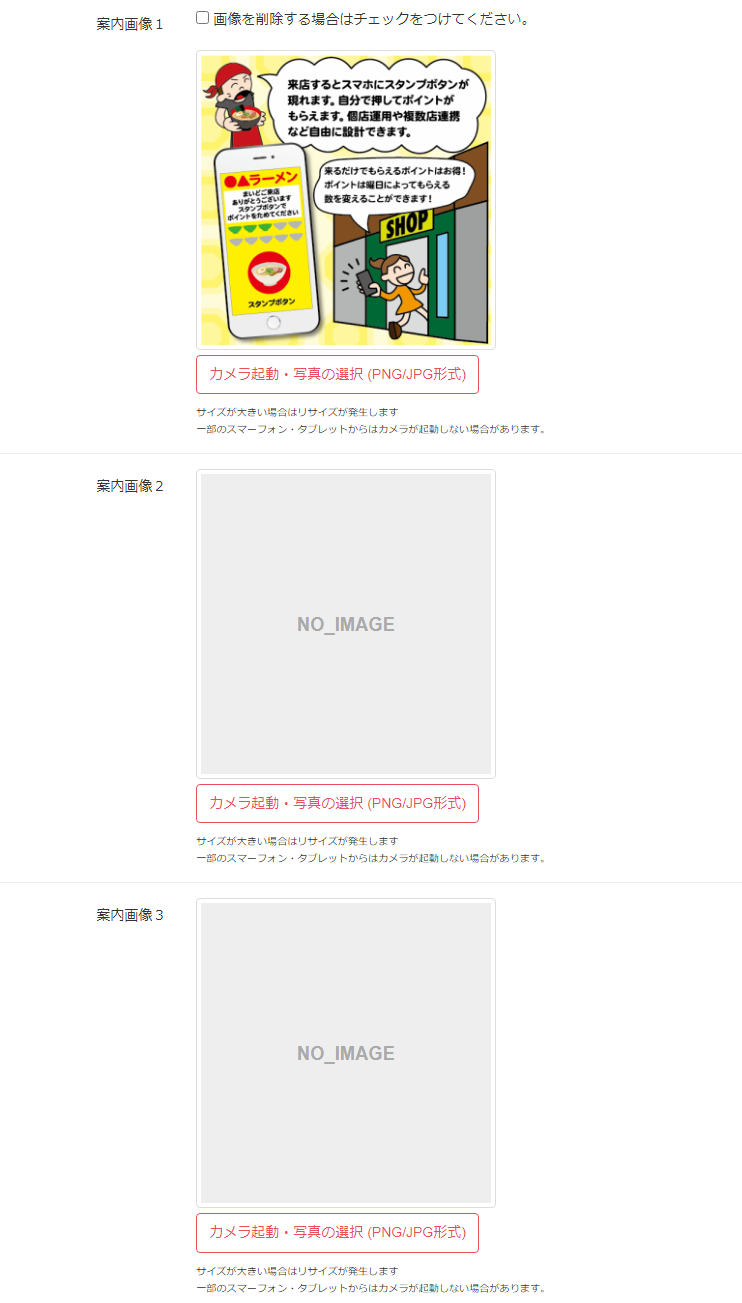
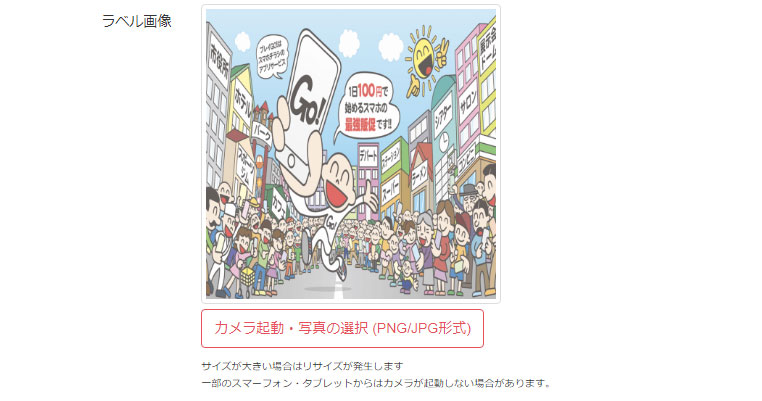
ポイント案内に表示する案内画像を設定します。
最大3枚設定が可能です。
来店ポイントで交換できるプレゼントの画像・交換方法についての画像を掲載します。
設定した画像案内を削除する場合は、「 画像を削除する場合はチェックをつけてください。」にチェックを入れることで削除できます。
画像データは正方形にトリミングされます。
3.6.案内文
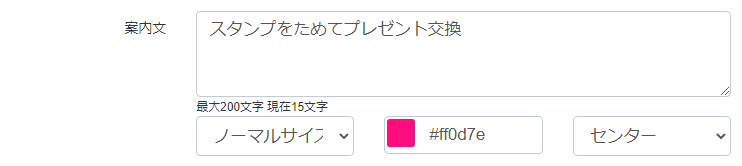
ポイント案内に表示する案内文を設定します。
案内文は来店ポイントの交換方法などの案内を設定します。
テキストは文字サイズ・色・位置を変更可能です。
3.7.キャッチコピー2
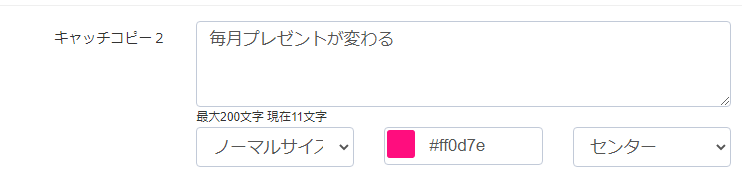
ポイント案内に表示するフッター側のキャッチコピーを設定します。
テキストは文字サイズ・色・位置を変更可能です。
3.8.案内ボタン

プレゼント交換ページに移動するボタンの表示名を設定します。
3.9.案内ボタン背景色

プレゼント交換ページに移動するボタンの背景の色を設定します。