1.機能
プレイGOに表示されているプレゼント一覧を表示します。
プレゼントの並び替えや変更、アーカイブ化などの設定に利用します。
*画面に収まらない場合、横にスクロールにて表示されます。
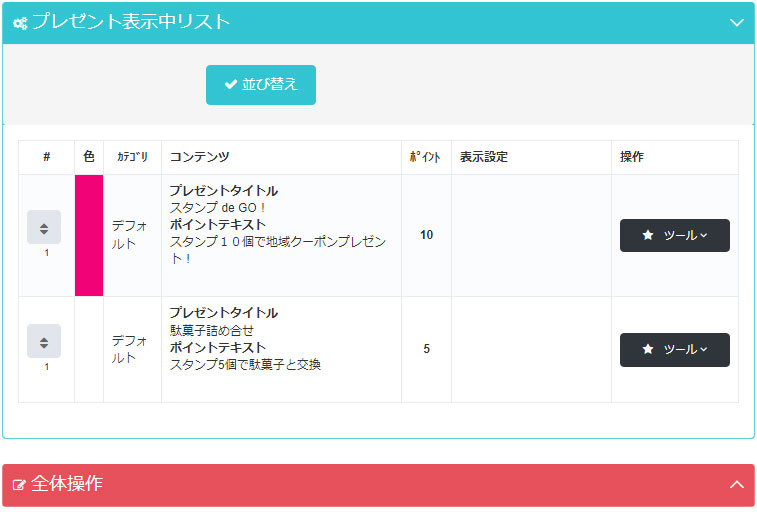
| 項目 | 内容 |
|---|---|
| # | プレゼントの並び替えをするボタン |
| 色 | プレゼントのフレームカラー |
| カテゴリ | 登録されているチャンネル |
| コンテンツ | プレゼントに登録されているテキスト (プレゼントタイトル、ポイントテキスト) |
| ポイント | 交換に必要なポイント数 |
| 表示設定 | 表示予約、非表示予約の日時 |
| 操作 | 「ツール」によるプレゼントの操作ボタン |
1.1.「並び替え」ボタン

プレゼントの順番を並び替えする際に使用します。
- プレゼントの
 を押した状態で、表示したい位置にプレゼントを移動させます。
 - 移動完了後、「並び替え」ボタンを押します。
- 確認画面にて「はい」を選択します。
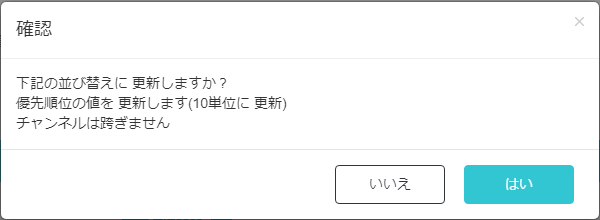
プレゼントの一覧に複数チャンネルがある場合、チャンネル並び順ー>チャンネルごとの記事の並び順になります。
1.2.「ツール」ボタン

「ツール」ボタンを押すとプレゼントごとのメニューが表示されます。
1.2.1.「詳細情報」ボタン
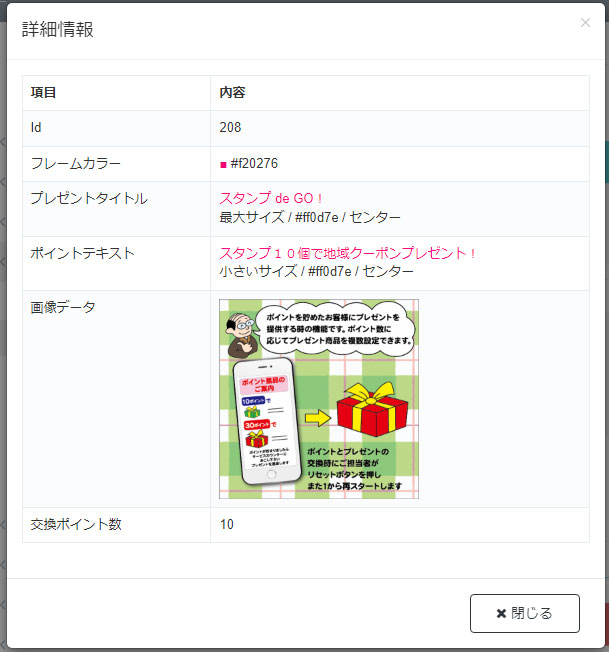
プレゼントの内容の詳細を表示します。
表示を閉じる際は「閉じる」ボタンを押します。
1.2.2.「更新」ボタン
プレゼントの内容を更新します。
- 「更新」ボタンを押します。
- 確認画面にて「はい」を選択します。
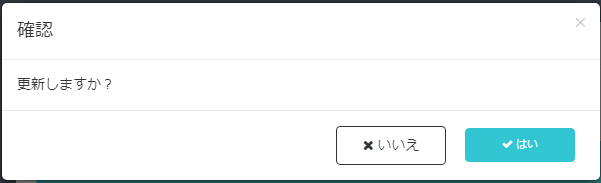
設定内容についてはプレゼント登録を参照してください

1.2.3.「コピー」ボタン
プレゼントをコピー(複製)します。
- 「コピー」ボタンを押します。
- 確認画面にて「はい」を選択します。
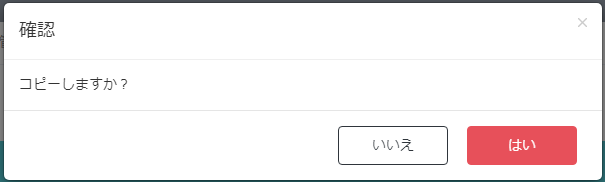
コピーされたプレゼントはコピー元の項目(表示中:プレゼント、アーカイブ、テンプレート)に登録されます。
1.2.4.「アーカイブ」ボタン
プレゼントをアーカイブ(非表示)にします。
アーカイブにするとプレイGOアプリには表示されなくなります。
- 「アーカイブ」ボタンを押します。
- 確認画面にて「はい」を選択します。
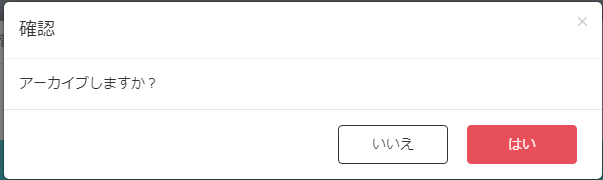
1.3.全体操作

表示中のプレゼントに全てに対して一括で操作するボタンです。
通常時は閉じた状態になっています。その際は右の ボタンにて開閉できます。
1.3.1.公開期限切れのアーカイブ
非表示予約を設定したプレゼントで、非表示なっているプレゼントを一括でアーカイブ化します。
(公開日時を過ぎたプレゼントでも表示中の記事に残ります)
- 「公開期限切れのアーカイブ」ボタンを押します。

- 確認画面にて「はい」を選択します。
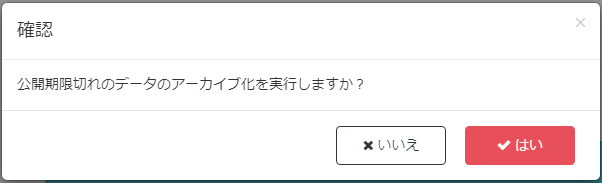
1.3.2.一括アーカイブ
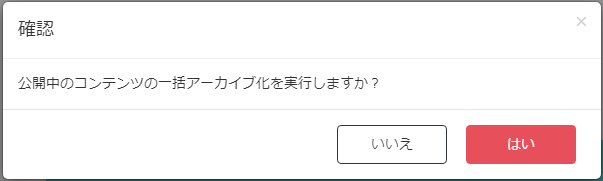
表示中のプレゼントすべてのプレゼントをアーカイブ化します。
- 「一括アーカイブ」ボタンを押します。
- 確認画面にて「はい」を選択します。