目次
1.機能
プレイGOアプリにてサービスページの表示の際に一番上に掲載される特殊なヘッダー(記事)を制御をします。
使用しない場合は「ヘッダーの表示」にて機能を使用しないにすると表示されます。
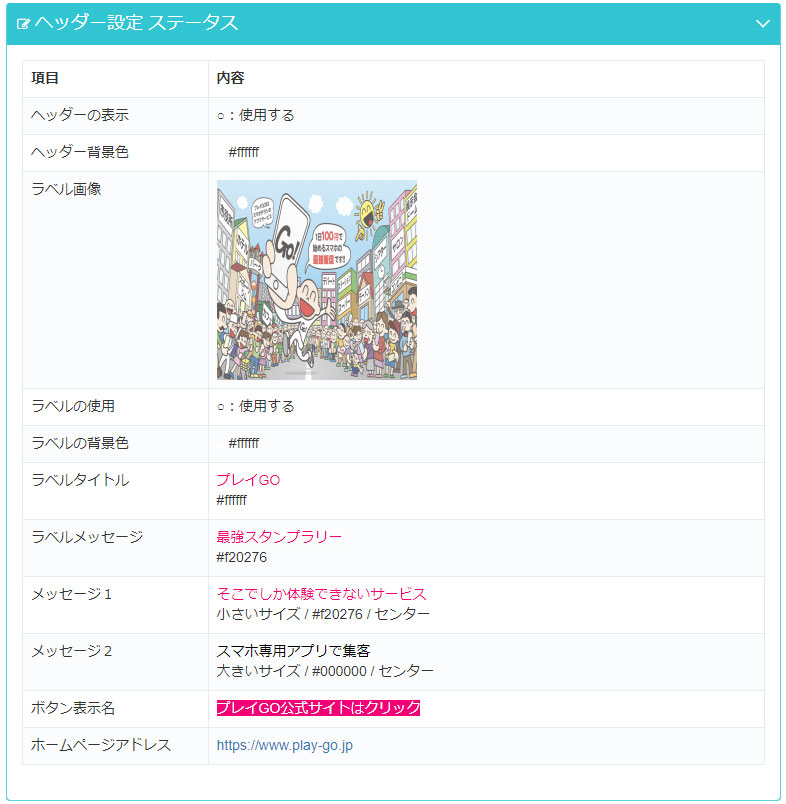
| 項目 | 内容 |
|---|---|
| ヘッダーの表示 | スポットページにヘッダーを使用する(〇)、使用しない(×) |
| ヘッダー背景色 | ヘッダーのフレーム背景色 |
| ラベル画像 | ヘッダーに掲載する画像 |
| ラベルの使用 | ラベル画像の上に重ねるラベルを使用する(〇)、使用しない(×) |
| ラベルの背景色 | ラベル画像の上に重ねるラベルの背景色 |
| ラベルタイトル | ラベルに表示するタイトル スポット名など |
| ラベルメッセージ | ラベルに表示するタイトルの下に表示する概要 |
| メッセージ1 | ラベル画像の下に表示するメッセージ1 |
| メッセージ2 | ラベル画像の下に表示するメッセージ2 (メッセージ1の下に表示) |
| ボタン表示名 | ホームページなど案内する際に表示するボタンの表示名 |
| ホームページアドレス | ボタンのリンク先URL |
2.設定
- 各種項目を設定します。
ヘッダーを使用するには「ヘッダーの表示」を「使用する」にします。 - 「更新する」ボタンを押します。
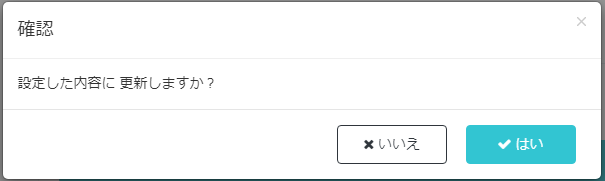
- 確認画面にて「はい」を押します。
3.項目
3.1.ヘッダーの表示

ヘッダーをスポットページに表示するかを設定します。
- 使用する
ヘッダーを表示する(スポットサービス内にヘッダーが表示されます) - 使用しない
ヘッダーを表示しない
3.2.ヘッダー背景色

ヘッダーを表示する際のフレームの背景色を設定します。
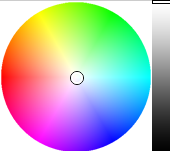
枠内をクリックするとカラーボックスが表示されます。
表示したい色をクリックしてください。
3.3.ラベル画像
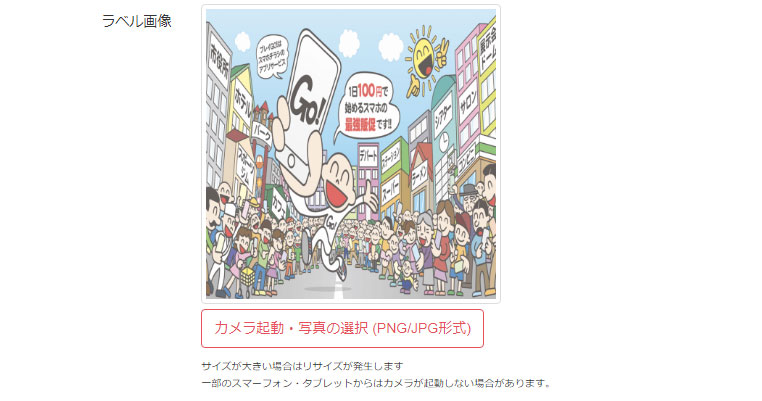
ヘッダーに使用する画像を設定します。
画像データは正方形にトリミングされます。
3.4.ラベルの使用

ラベル画像に重ねて表示するラベルを表示するかを設定します。
- 使用する
ラベル画像の上にラベルを表示する - 使用しない
- ラベル画像の上にラベルを表示しない
3.5.ラベルの背景色

ラベルの背景色の色を設定します。
枠内をクリックするとカラーボックスが表示されます。
表示したい色をクリックしてください。
3.5.ラベルタイトル

ラベルに表示するタイトルを設定します。
(ラベルタイトルは中央寄せの表示)
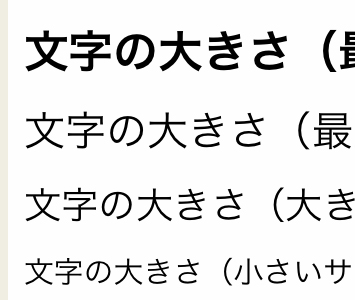
テキストは色を変更可能です。
3.6.ラベルメッセージ

ラベルに表示するタイトルの下に表示するメッセージを設定します。
(ラベルタイトルは中央寄せの表示)
テキストは色を変更可能です。
3.7.メッセージ1

ラベル画像の下に表示するメッセージを設定します。
テキストは文字サイズ・色・位置を変更可能です。
3.8.メッセージ2

ラベル画像の下に表示するメッセージを設定します。
(メッセージ1の下に表示)
テキストは文字サイズ・色・位置を変更可能です。
3.9.

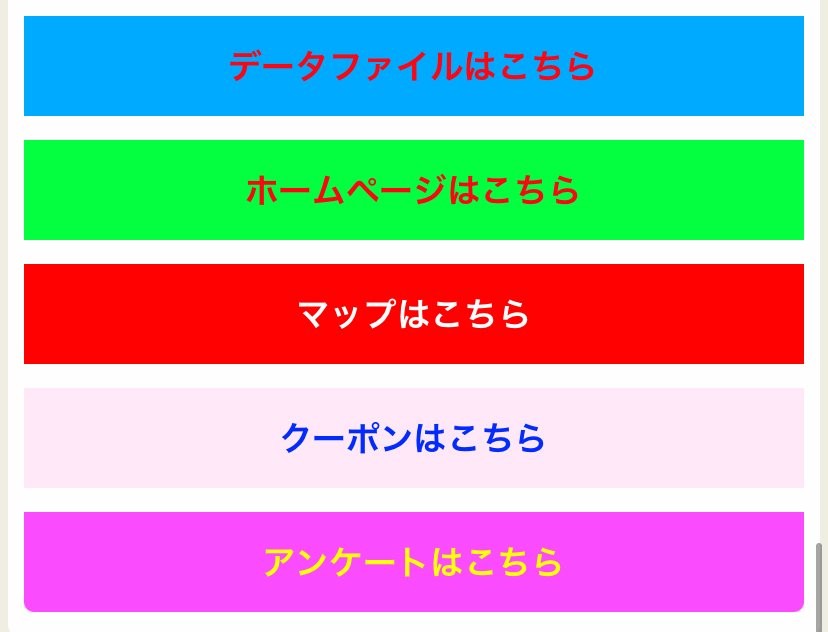
ホームページに移動するボタンの表示名を設定します。
使用しない場合は空白にします。
3.10.ボタン背景色

ホームページに移動するボタンの背景の色を設定します。
3.11.ホームページアドレス

ボタンを押した際に表示されるホームページのURLを設定します。