1.機能
Amazon決済ページは利用者がプレイGOからAmazonPayにて商品のお支払ができる機能です。記事のボタンから決済ページに移動することができ、その場で決済を行うことができます。決済履歴については管理画面に記録されます。
2.使い方
決済までの流れについてご案内します。
- 記事にあるAmazon決済ボタンをタップします。
(ボタンの表示は記事に設定した色・文章になります)

- Amazon決済ページが表示されます。
最初に表示される画面は商品カテゴリーページになります。
希望する商品のカテゴリーを選択します。
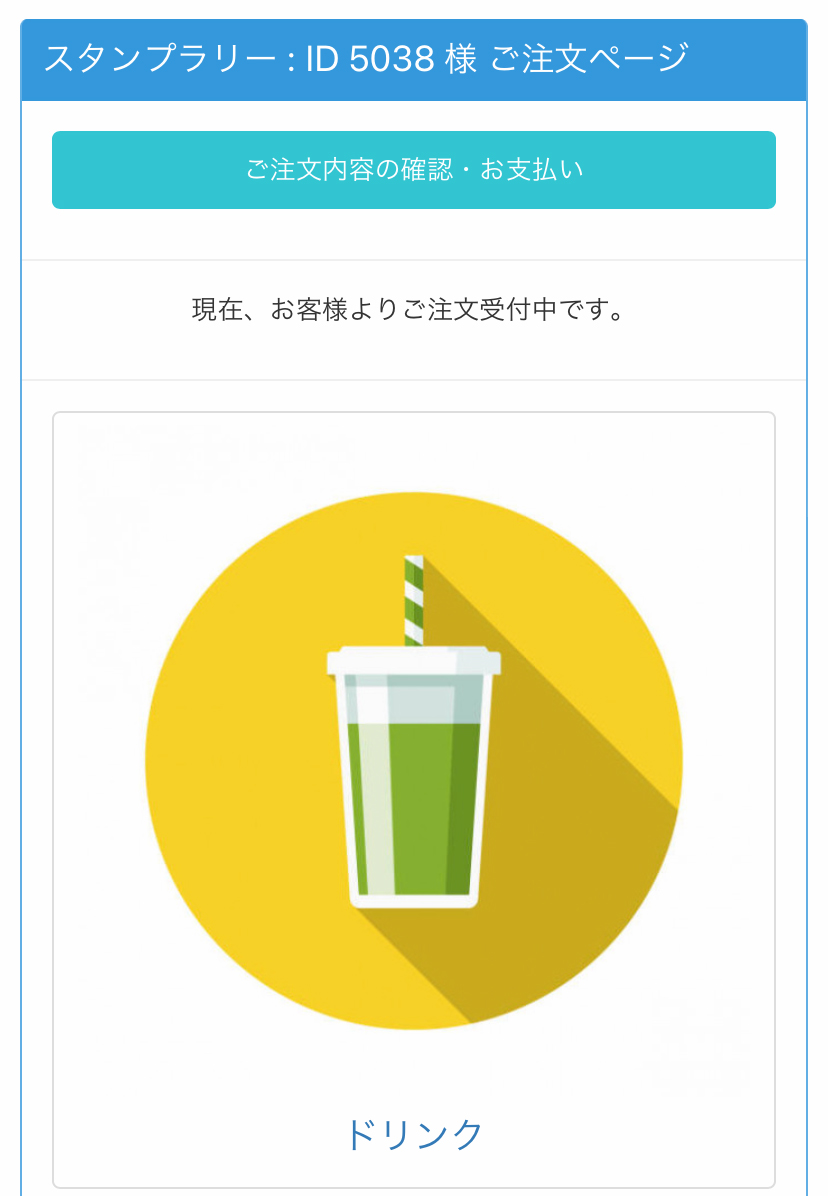
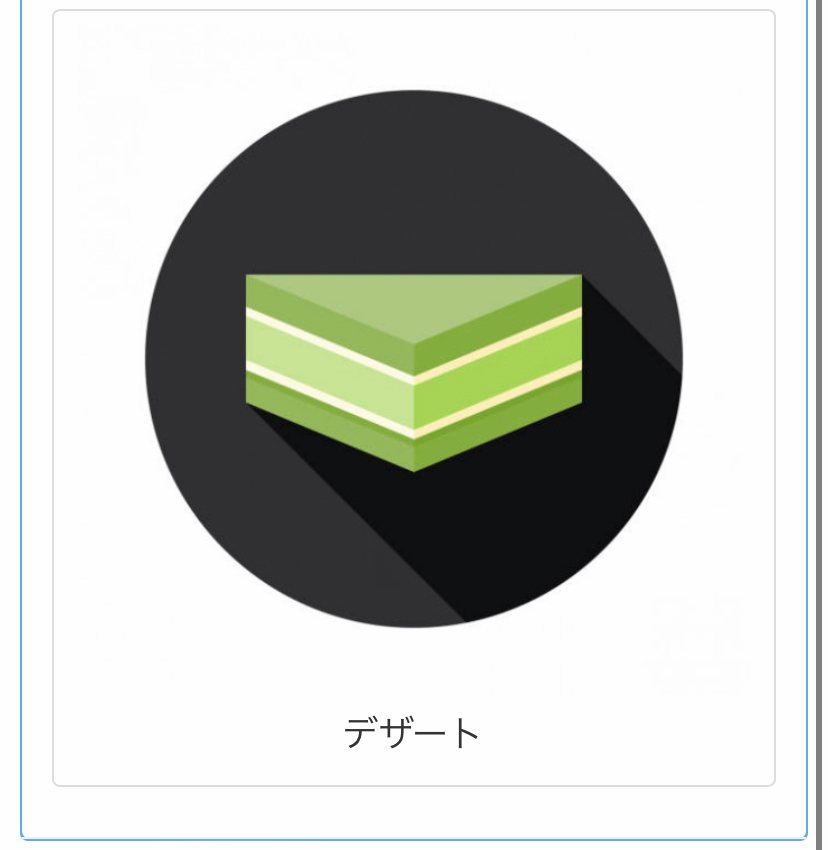
- 商品カテゴリーから商品一覧が表示されます。
希望する商品をタップします。
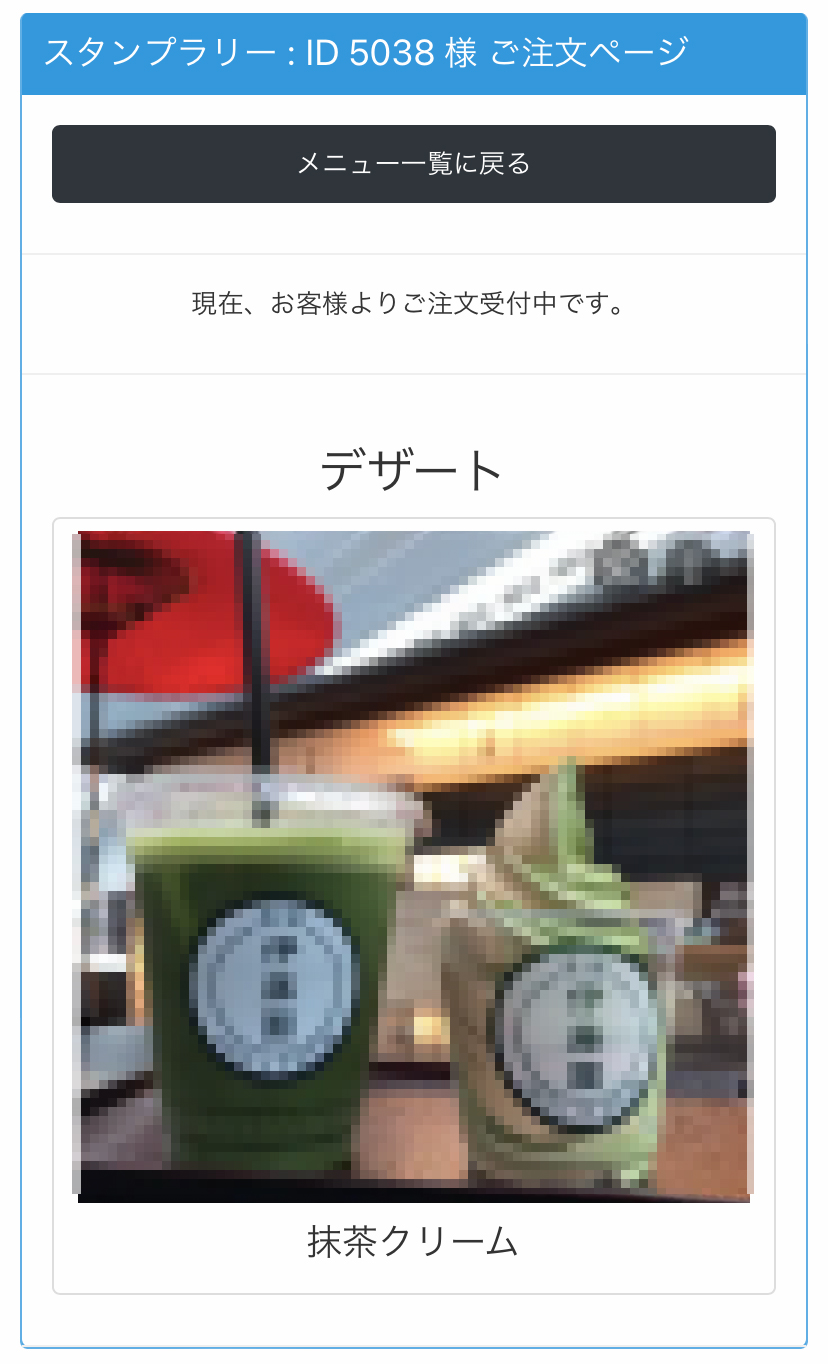
- 商品ページで欲しい個数を入力の上、「注文に入れる」ボタンをタップします。
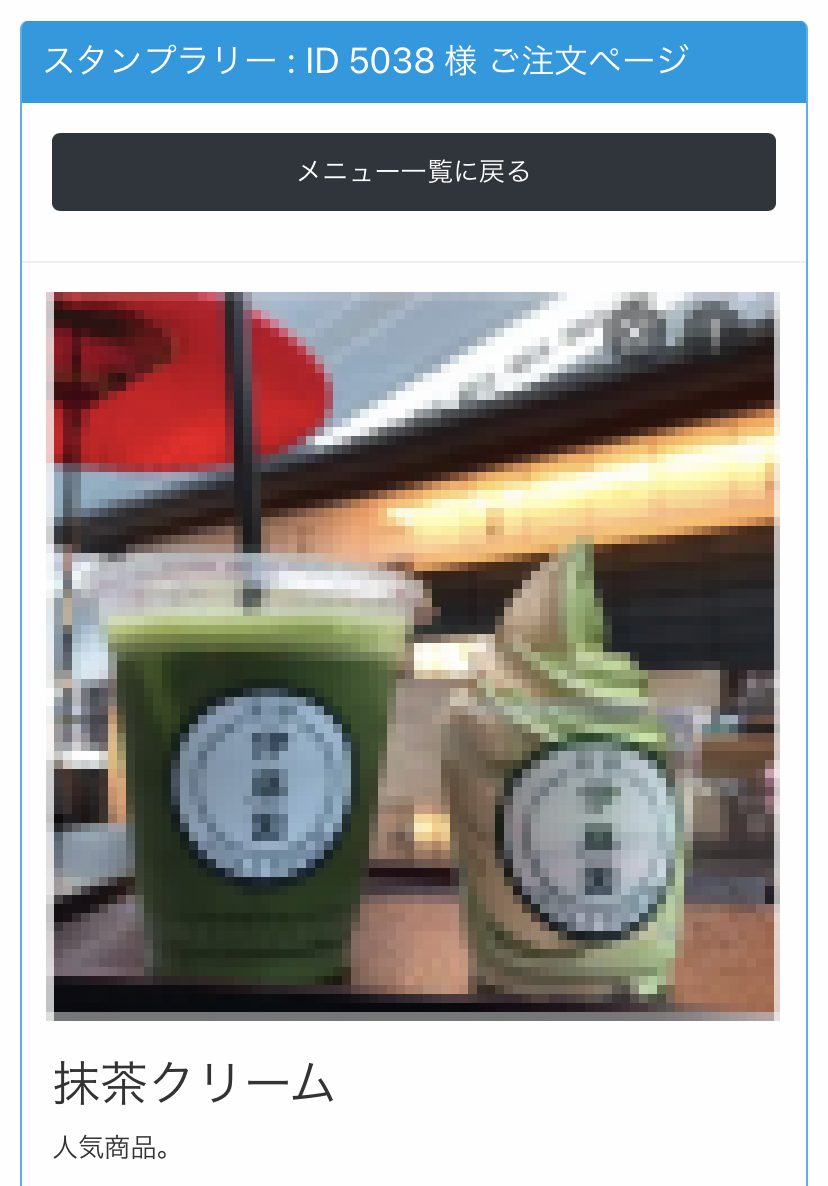
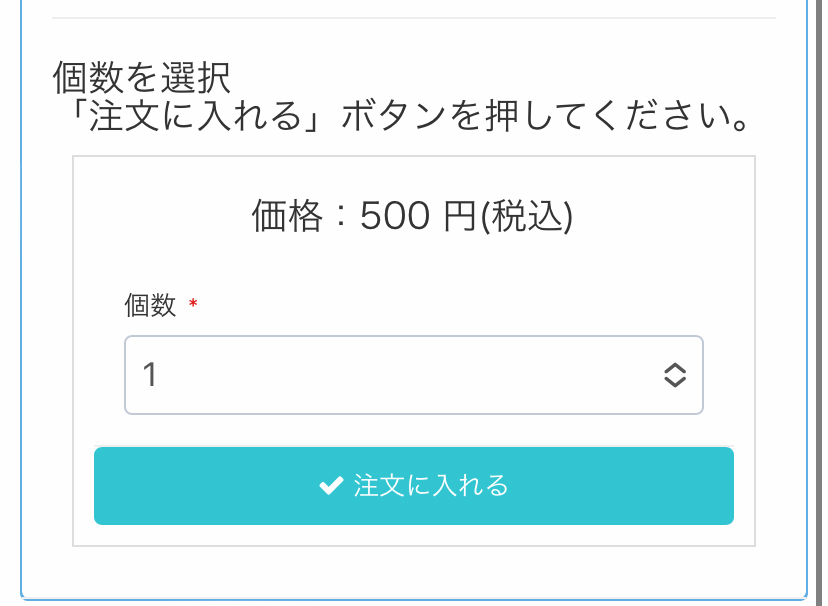
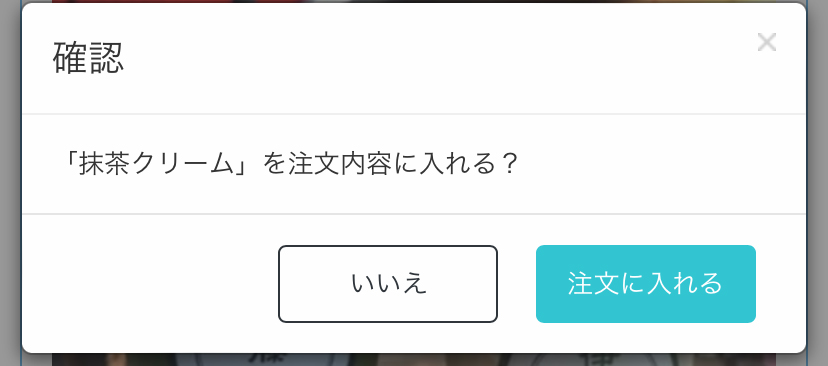
- 確認画面で「注文に入れる」を選択します。
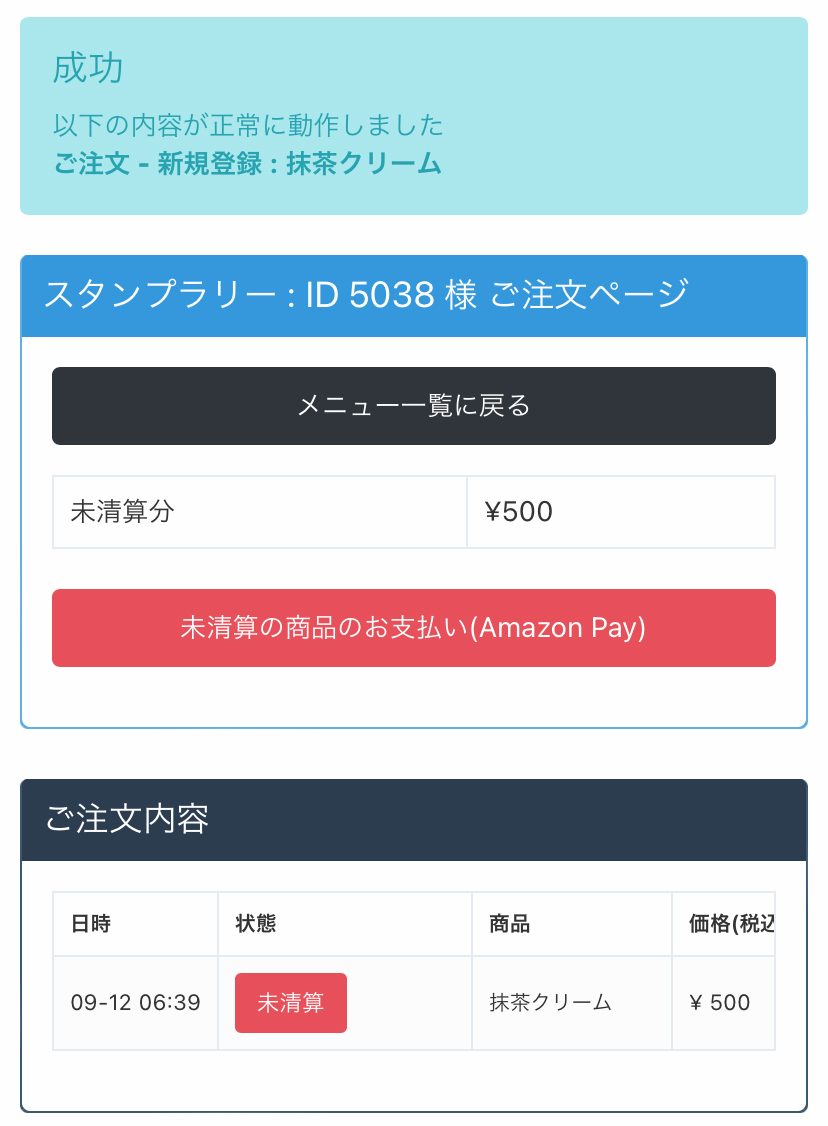
- 注文が完了すると注文履歴ページに移動します。
状態が「未清算」のものは決済されていない商品です。
「未清算の商品のお支払い」をタップしてAmazonPay決済を行います。
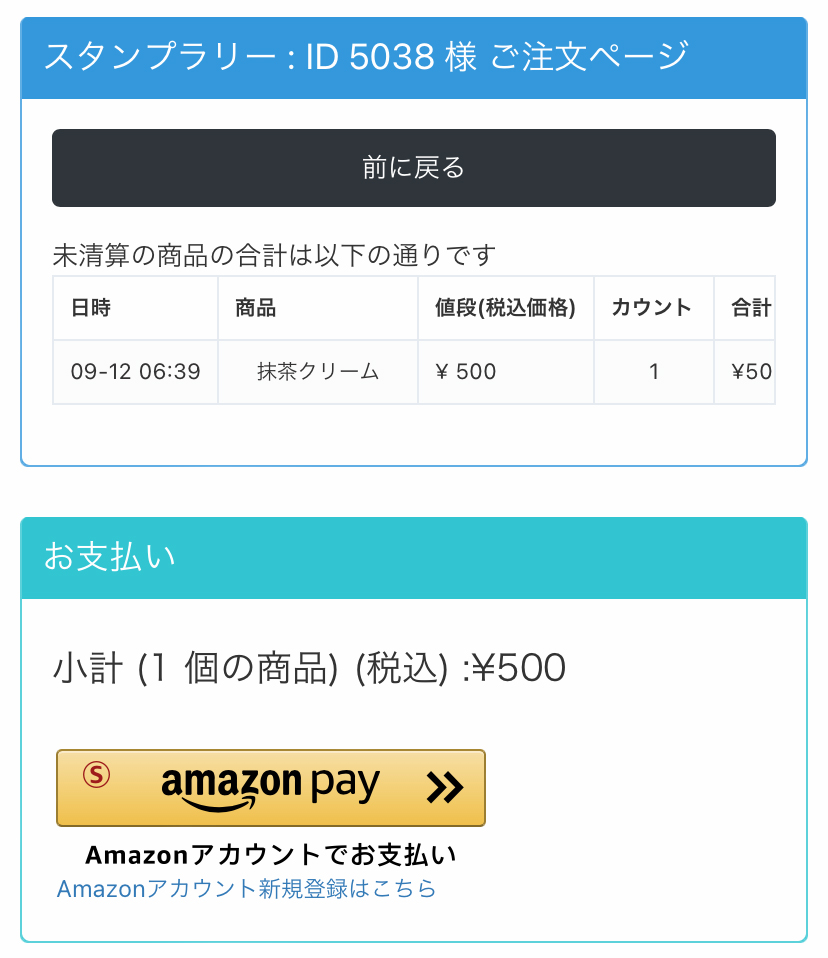
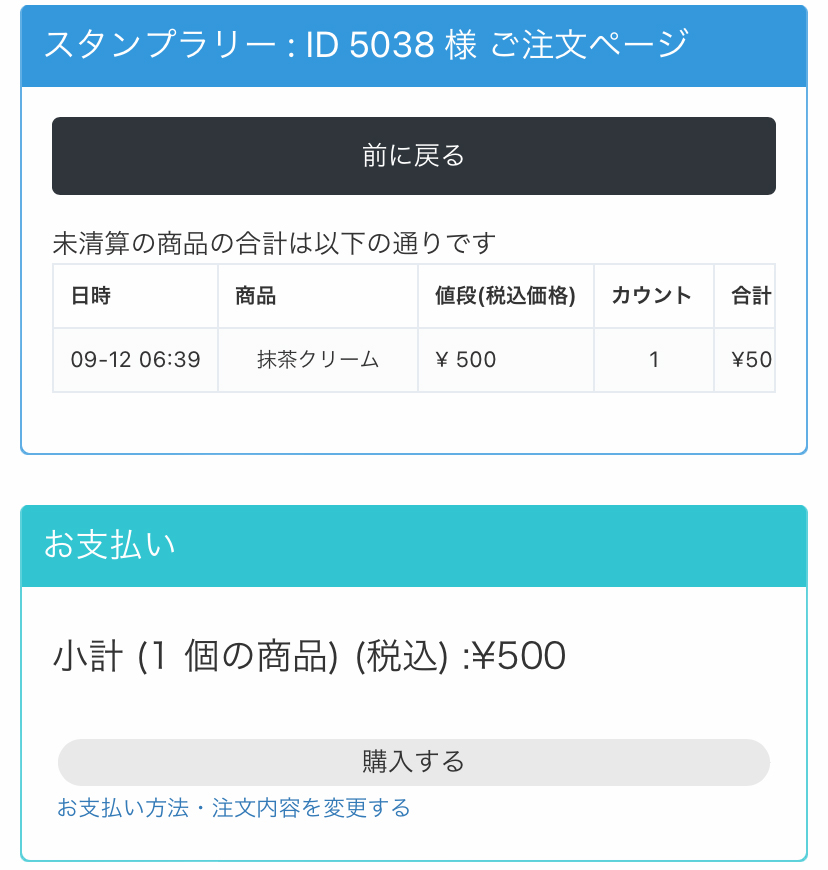
- 決済画面を表示されるのでお支払料金を確認しAmazonPayボタンをタップします。
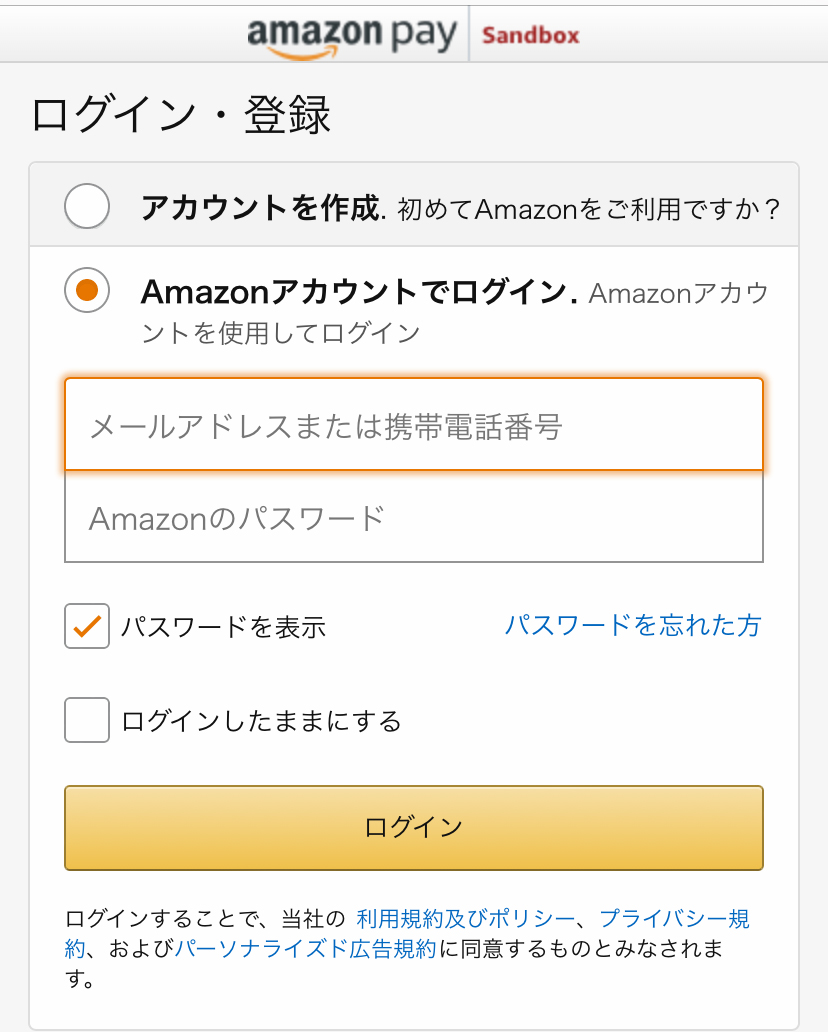
- AmazonPay決済画面が表示されるのでAmazonにログインし決済方法を選択します。
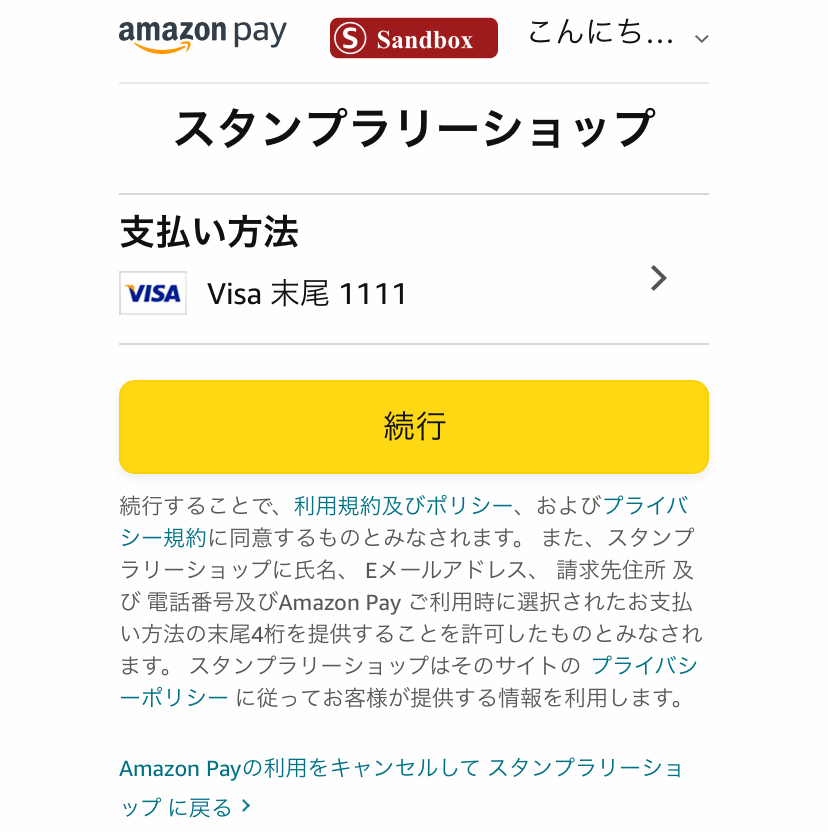
- 決済画面が表示されるので「購入する」ボタンをタップすると購入完了になります。
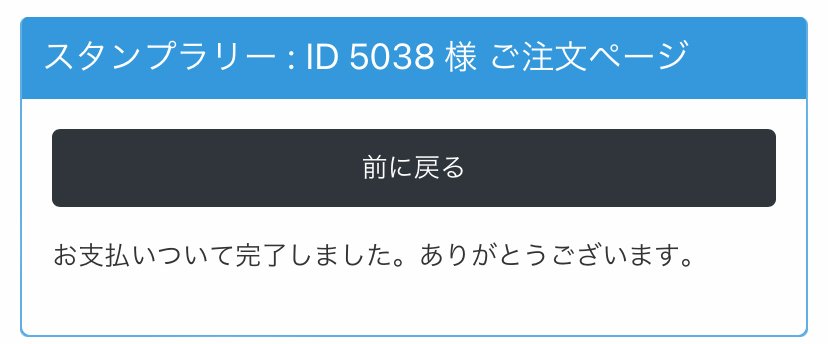
- 購入完了画面が表示されます。
メールについて
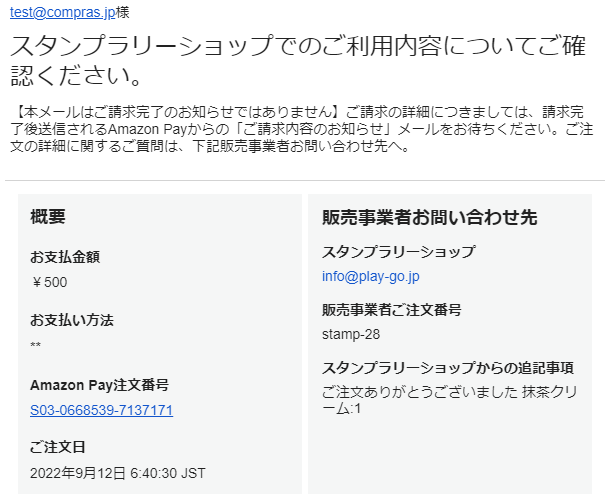
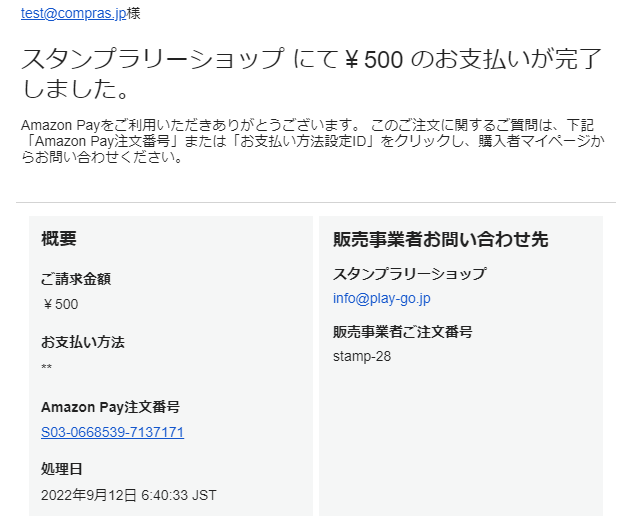
購入が完了するとAmazonよりAmazonPayの支払いに関するメールが2通届きます。
お支払完了メール
ご利用履歴メール