Amazon決済に利用する際に、AmazonPayより設定データ、IDが必要になります。
ID・設定データの作成方法を説明します。
1.AmazonPayについて
ご利用には別途AmazonPayのサービスにお申込みいただく必要があります。
AmazonPay導入のお申し込みはこちら(https://pay.amazon.co.jp/signup)
2.新規Amazon PayクライアントID/Store ID設定を作成する
AmazonPayログイン後、下記のURLにアクセスしてください。
新規Amazon PayクライアントID/Store ID設定を作成する
https://sellercentral-japan.amazon.com/external-payments/amazon-pay/integration-central/lwa/create
2.1.項目
下記の項目に入力、ロゴ画像を設定して「変更を保存する」を押してください。
2.1.1.アプリケーションまたはストア名

AmazonPay決済時に表示する店舗名を設定します。
2.1.2.説明

AmazonPay決済に利用するストアの利用理由を設定します。
2.1.2.ロゴのアップロード (任意)

AmazonPay決済時に表示するロゴ画像を設定します。
2.1.2.プライバシーポリシーURL

AmazonPay決済時に利用するプライバシーポリシーのURLを設定します。
プライバシーポリシーについてについてインターネット環境で誰もみれる場所にご用意ください。
2.1.3.「変更を保存する」ボタン
上記の入力が終わりましたら「変更を保存する」ボタンを押して作成します。
3.インテグレーションの概要
作成が完了したら下記のURLにアクセスしてください。
インテグレーションの概要
https://sellercentral-japan.amazon.com/external-payments/amazon-pay/integration-central/lwa/create
下図のような表示があります
こちらがAmazon設定で利用するStoreID、出品者ID(MerchanId)になります。

3.1.キーペアの作成
残りのPublicKeyID、PrivateKeyについて作成します。
3.1.1.「キーペアの作成」ボタン
「キーペアの作成」ボタンをおしてキーペアを作成します。
3.1.2.キーペアの作成
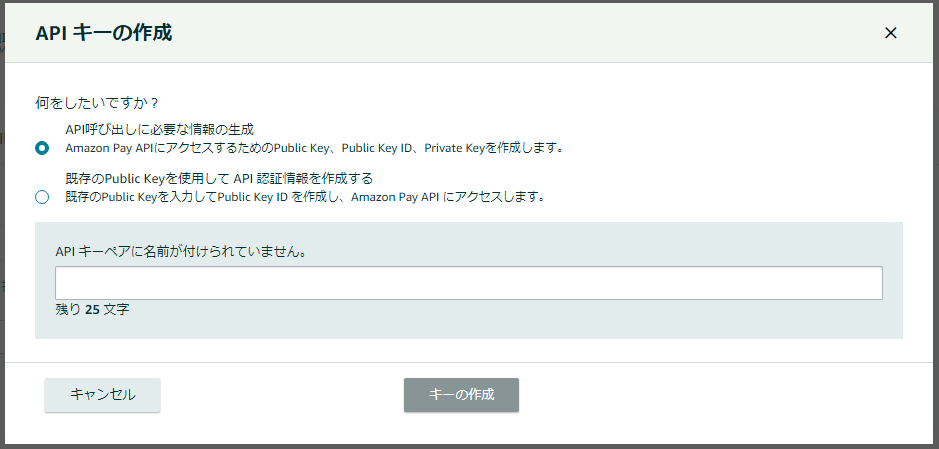
「API呼び出しに必要な情報の生成」を選択し、APIキーペアに名前が付けられていません。の項目に任意の管理名を入れます。
入力後、「キーの作成」ボタンを押します。
3.1.3.キーペアの作成完了
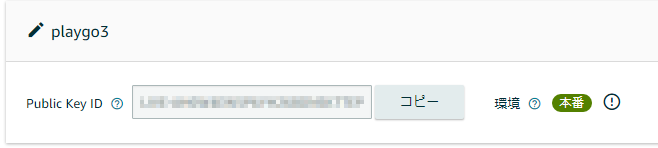
作成が完了すると、PublicKeyIDが表示されます。
こちらがAmazon設定で利用するPublicKeyIDになります。
同時にpemファイルがダウンロードされます。
そのファイルがPrivateKeyになります。
PrivateKeyファイルは作成した後、再度ダウンロードできなくなりますのでご注意ください。
4.ご不明な点について
AmazonPay管理画面についてご不明な点ついては下記のサイトをご参照ください。