1.機能
Amazon決済にかかわるAmazonPayとの連携部分を設定します。
事前にAmazonPayにお申込み頂き設定データをご用意ください。

| 項目 | 内容 |
|---|---|
| サンドボックス | サンドボックスモードを使用する(〇)、使用しない(×) サンドボックスモードはAmazon決済の流れを一通りテストでご確認いただけるモードです。 AmazonPay管理画面にてサンドボックス用の設定データが必要になります。 |
| 名前 | AmzonPay決済側で表示する店舗名 |
| コード | AmzonPay決済時に管理するプレフィックス (AmazonPay管理画面側で確認に使用します) |
| MerchanId | AmzonPayより発行されたMerchanId |
| StoreID | AmzonPayより発行されたStoreID |
| PublicKeyID | AmzonPayより発行されたPublicKeyID |
| PrivateKey | AmzonPayより発行されたPrivateKeyファイルデータ |
| プロダクトタイプ | 決済方法のタイプ(PayOnlyのみ) |
| プレースメント | ボタンの表示方式 (Cartを選択してください) |
| ボタン背景色 | AmazonPay決済ボタンの色 |
| 新規アカウントへの案内 | Amazon決済ページにAmazonアカウントを所持していないメンバーへの 新規アカウント発行への案内文 |
| お買い上げ時の内容 | 決済完了時に表示する内容 |
2.設定
- 各種項目を設定します。
- 「更新する」ボタンを押します。
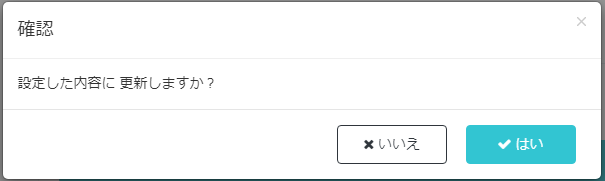
- 確認画面にて「はい」を押します。
3.項目
3.1.サンドボックス

サンドボックスモードを使用するかどうかを設定します。
サンドボックスモードはAmazon決済の流れを一通りテストでご確認いただけるモードです。
AmazonPay管理画面にてサンドボックス用の設定データが必要になります。
- 使用する
サンドボックスモードで動作する - 使用しない
サンドボックスモードで動作しない(決済可能)
3.2.名前

AmzonPay決済側で表示する店舗名を設定します。
3.3.コード

AmzonPay決済時に管理するプレフィックスを設定します。
(AmazonPay管理画面側で確認に使用します)
3.4.MerchanId

AmzonPayより発行されたMerchanIdを設定します。
MerchanIdはAmazonPayの管理画面より発行します。
3.5.StoreID

AmzonPayより発行されたStoreIDを設定します。
MerchanIdはAmazonPayの管理画面より発行します。
3.6.PublicKeyID

AmzonPayより発行されたPublicKeyIDを設定します。
MerchanIdはAmazonPayの管理画面より発行します。
3.7.PrivateKey

AmzonPayより発行されたPrivateKeyファイルを設定します。
MerchanIdはAmazonPayの管理画面より発行します。
(PrivateKeyファイルは1っ回発行したのち再DLは出来なくなるのでご注意ください)
3.8.プロダクトタイプ

決済方法のタイプ(PayOnlyのみ)を設定します。
PayOnlyはその場で決済するタイプになります。
3.9.プレースメント

ボタンの表示方式を設定します。
(弊社より指定がない場合はCartを選択してください)
3.10.ボタン背景色

AmazonPay決済ボタンの色を設定します。
- Gold
黄色のボタン - LightGray
明るい灰色のボタン - DarkGray
暗い灰色のボタン
3.11.新規アカウントへの案内

Amazon決済ページにAmazonアカウントを所持していないメンバーへの
新規アカウント発行への案内文を設定します。
3.12.

決済完了時に表示する内容を設定します。