1.機能
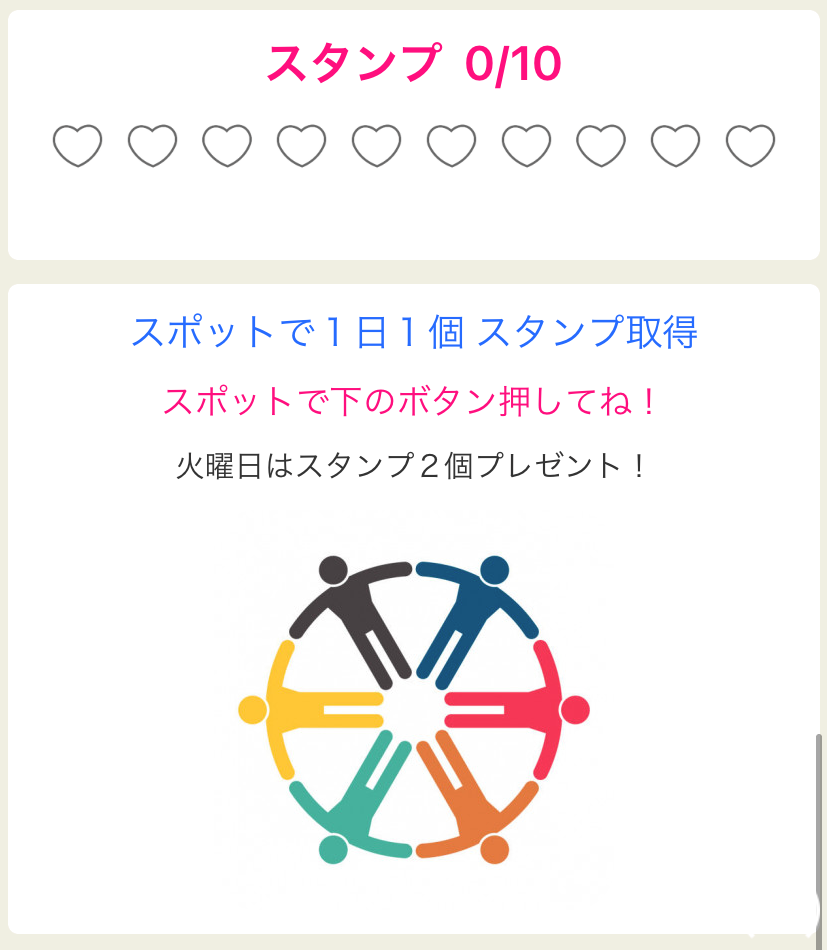
ポイント設定は来店ポイント(プレイGOアプリユーザーがスポットに来店した際使用できるポイント)をサービスで利用する場合に設定します。
来店ポイントの画像や来店ポイントの名前、ユーザーが貯めれるポイントの最大数を設定できます
来店ポイントは、来店ボタン、キリ番、クーポン、アンケート、ボタンなど様々な方法で付与することができます。
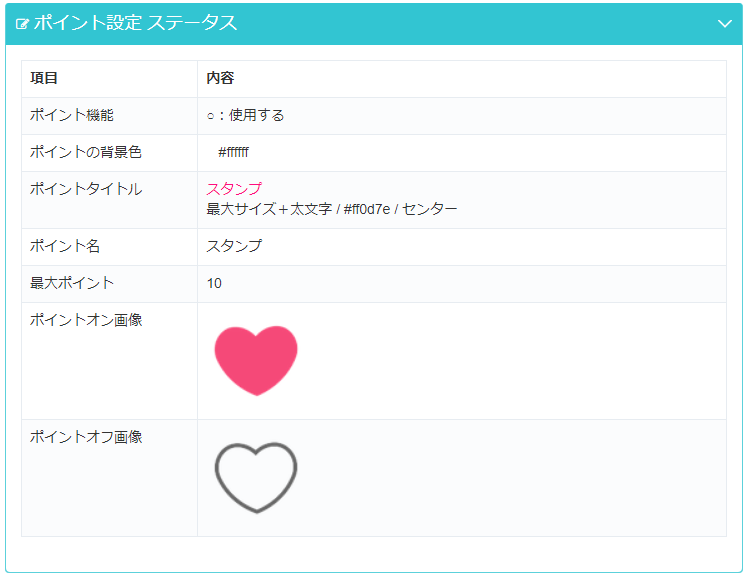
| 項目 | 内容 |
|---|---|
| ポイント機能 | 来店ポイントを使用する(〇)、使用しない(×) |
| ポイント背景色 | 来店ポイントの取得状況を表示するフレームの背景色 |
| ポイントタイトル | 来店ポイントの取得状況を表示するフレームのタイトル |
| ポイント名 | 来店ポイント名 |
| 最大ポイント | 来店ポイントの最大取得数 *1回の取得で超える場合は、一時的に最大取得数を超える場合があります。 |
| ポイントオン画像 | 来店ポイントがある場合の画像 |
| ポイントオフ画像 | 来店ポイントがない場合の画像 |
2.設定
来店ポイント機能の有効化及び来店ポイントの基本設定です。
- 各種項目を設定します。
来店ポイントを使用するには「ポイント機能」を「使用する」にします。 - 「更新する」ボタンを押します。
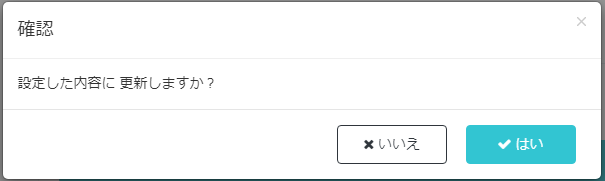
- 確認画面にて「はい」を押します。
3.項目
3.1.ポイント機能

来店ポイント機能の利用をするかを設定します。
- 使用する
来店ポイント機能を利用する(スポットサービス内に来店ポイントが表示されます) - 使用しない
来店ポイント機能を利用しない
3.2.ポイントの背景色

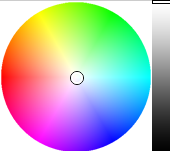
来店ポイントを表示する際のフレームの背景色を設定します。
枠内をクリックするとカラーボックスが表示されます。
表示したい色をクリックしてください。
3.3.ポイントタイトル

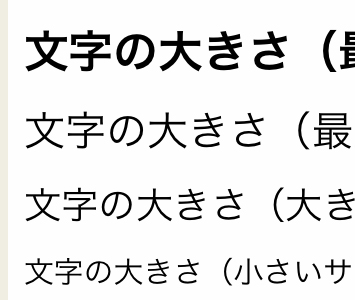
来店ポイントを表示するタイトルを設定します。
表示の際は、「ポイントタイトル 現在の来店ポイント/最大取得可能来店ポイント」で表示されます。
テキストは文字サイズ・色・位置を変更可能です。
3.4.ポイント名

来店ポイントの名称を設定します。
3.5.最大ポイント

来店ポイントの最大取得数を設定します。
最大取得数の上限は100です。
3.6.ポイントオン画像
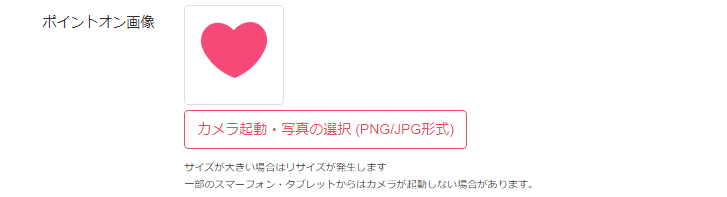
来店ポイントの取得状態の時に使用する画像を設定します。
画像サイズは80×80のサイズ以上の正方形画像になります。
またPNG画像にて背景色を透明にすることが可能です。
画像データは正方形にトリミングされます。
3.7.ポイントオフ画像
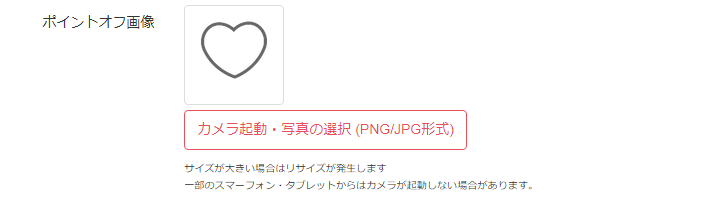
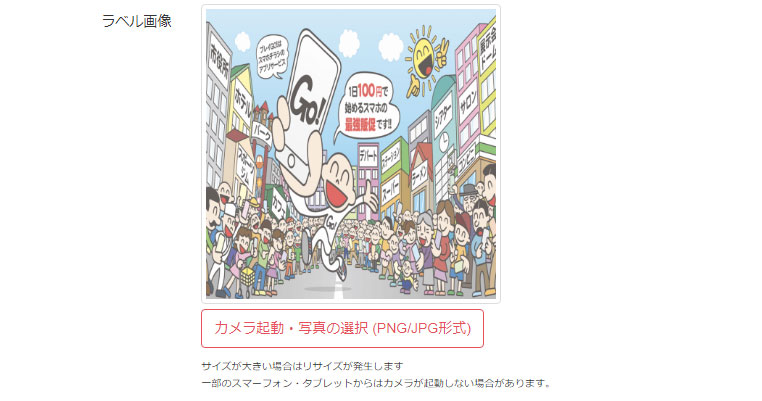
来店ポイントの未取得状態の時に使用する画像を設定します。
画像サイズは80×80のサイズ以上の正方形画像になります。
またPNG画像にて背景色を透明にすることが可能です。
画像データは正方形にトリミングされます。