1.機能
来店ポイントと交換するプレゼントを登録します。
プレゼントは文章・画像と交換に必要なポイントを設定することができます。
2.設定
- 「3.項目」を参考にポイント内容を設定します。
- 「作成する」ボタンを押します。
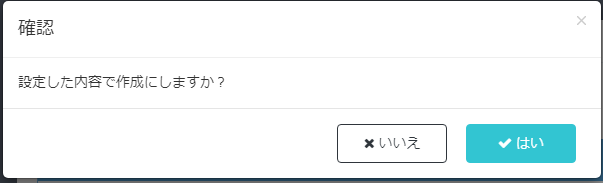
- 確認画面にて「はい」を押します。
3.項目
3.1.ポイントチャンネル

プレゼントを登録するチャンネルを選択します。
チャンネルの項目はプレゼント管理-チャンネル、チャンネル登録にて確認・登録できます。
3.2.表示優先度

プレゼントの表示の優先度を設定します。
数値が高いほど上に表示されます。
(チャンネルを複数表示されている場合は、チャンネルの表示順が優先されます)
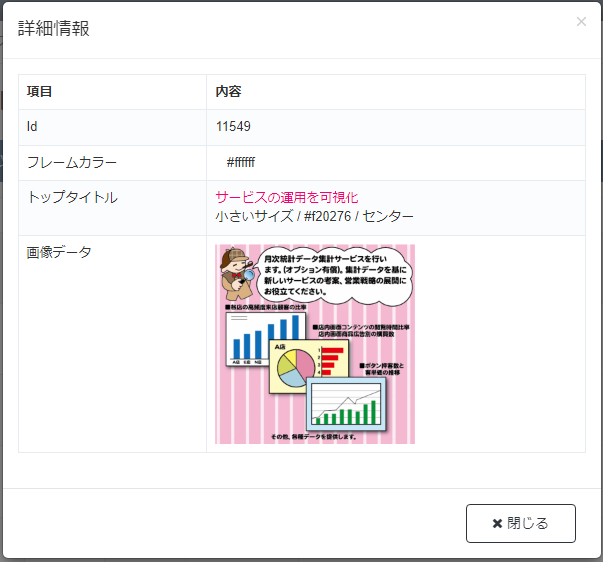
3.3.フレームカラー

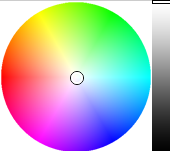
プレゼントのフレームの色を設定します。
枠内をクリックするとカラーボックスが表示されます。
表示したい色をクリックしてください。
3.4.プレゼントタイトル

プレゼントのタイトルを設定します。
主に交換する内容を記載します。
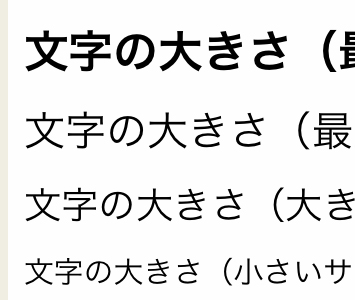
テキストは文字サイズ・色・位置を変更可能です。
3.5.ポイントテキスト
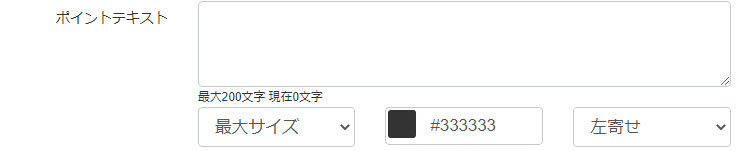
プレゼントの詳細内容、交換内容の条件や交換方法などを設定します。
テキストは文字サイズ・色・位置を変更可能です。
3.6.画像データ
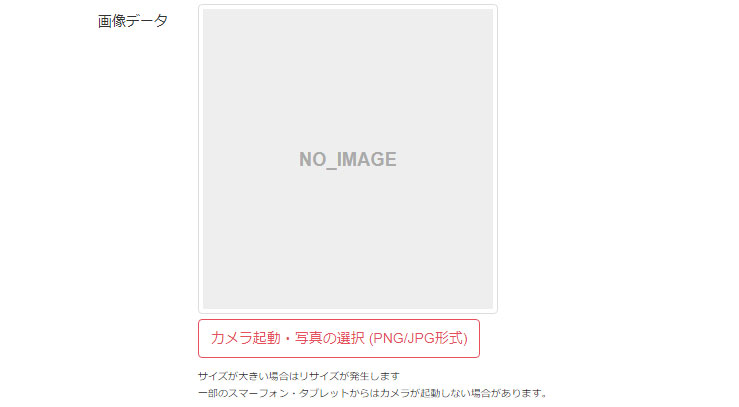
プレゼントの画像を設定します。
画像データは正方形にトリミングされます。
3.7.交換ポイント数

交換に必要なポイントの数を設定します。
(範囲は1~100までです。)
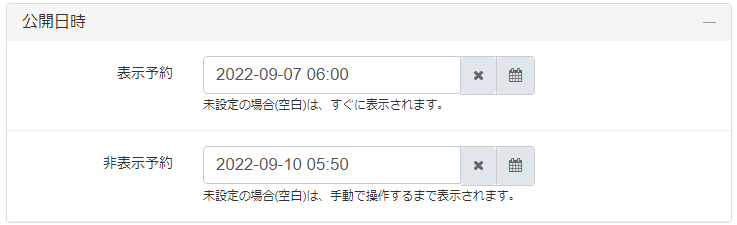
3.8.表示予約

プレゼントを登録した際に日時を指定して予約表示する際に設定します。
 を押すと日付・時・分の順に選択します。(10分刻み)


 を押すと設定はクリアされます。
3.9.非表示予約

プレゼントを登録した際に日時を指定して自動で非表示にする際に設定します。
設定方法は2.12.1.表示予約と同様になります。
3.10.除外サービス

除外サービスは複数サービスをご利用の際に使用します。
共通プレゼントを表示する際に表示したくないサービスの設定をします。
表示したくないサービスのIDをカンマにて区切りで入力することで
該当のサービスには表示されなくなります。
3.11.公開設定

プレゼントを登録する際に、どこの項目に登録するかを設定します。
- 表示中
表示中:プレゼントに登録します。
(公開日時等設定していない場合は、即座にプレイGOアプリに表示) - アーカイブ
アーカイブ(表示が終わった項目)に登録します。
(プレイGOアプリには表示されず、プレゼント管理-アーカイブに登録) - テンプレート
テンプレートに登録する
(プレイGOアプリには表示されず、プレゼント管理-テンプレートに登録)
3.12.備考

管理画面でしか表示されない備考欄として使用します。