1.機能
スポットに表示する記事を登録します。
記事は文章・画像・動画の基本機能の他、様々な機能を追加することができます。
2.設定
- 「3.項目」を参考に記事内容を設定します。
全ての項目を入力する必要はありません。
表示したい記事に必要な項目のみ入力してください。
また設定していない項目は表示されません。 - 「作成する」ボタンを押します。
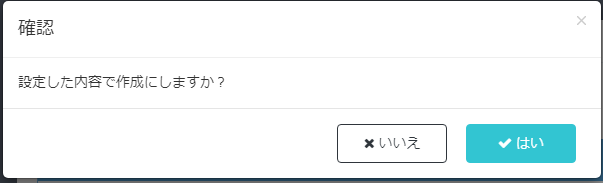
- 確認画面にて「はい」を押します。
3.項目
2.1.初期項目
2.1.1.チャンネル

記事を登録するチャンネルを選択します。
チャンネルの項目はスポット管理-チャンネル、チャンネル登録にて確認・登録できます。

2.1.2.表示優先度

スポット表示の際の記事の表示の優先度を設定します。
数値が高いほど上に表示されます。
(チャンネルを複数表示されている場合は、チャンネルの表示順が優先されます)
2.1.3.保存記事登録

保存記事機能が有効な場合に表示されます。
記事に保存記事として登録できるかを設定します。
- 使用する
プレイGOアプリで記事を保存できるようにします。 - 使用しない
プレイGOアプリで記事を保存できないようにします。
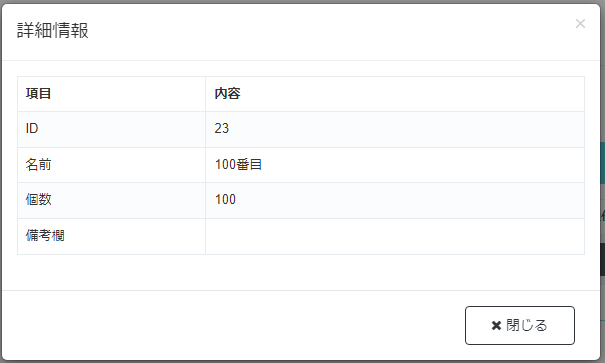
2.1.4.キリ番

記事を特定の人のみ表示するようにします。
キリ番の項目はキリ番設定にて登録・確認できます。
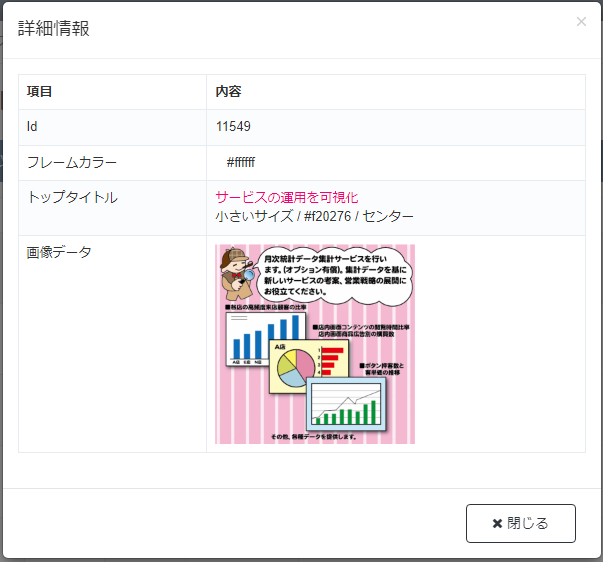
2.1.5.フレームカラー

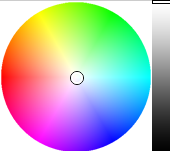
記事のフレームの色を設定します。
枠内をクリックするとカラーボックスが表示されます。
表示したい色をクリックしてください。
2.2.アイコン設定
2.2.1.アイコン画像
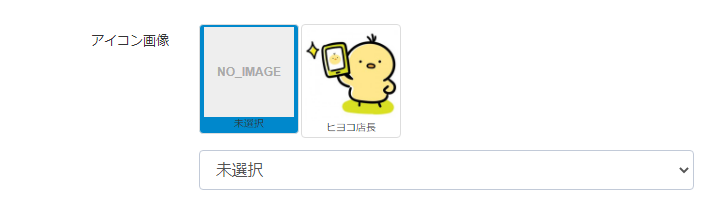
記事にアイコンを設定します。
アイコン画像はアイコン設定にて登録・確認できます。
2.3.トップ部分
2.3.1.トップタイトル
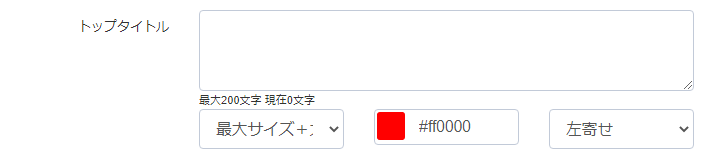
記事上部のタイトルを設定します。
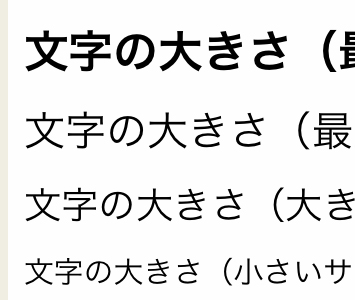
テキストは文字サイズ・色・位置を変更可能です。
2.3.2.トップテキスト
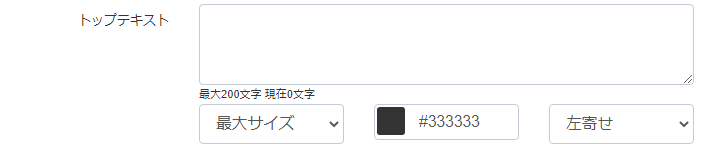
記事上部に概要を設定します。
テキストは文字サイズ・色・位置を変更可能です。
2.4.記事部分
2.4.1.画像データ
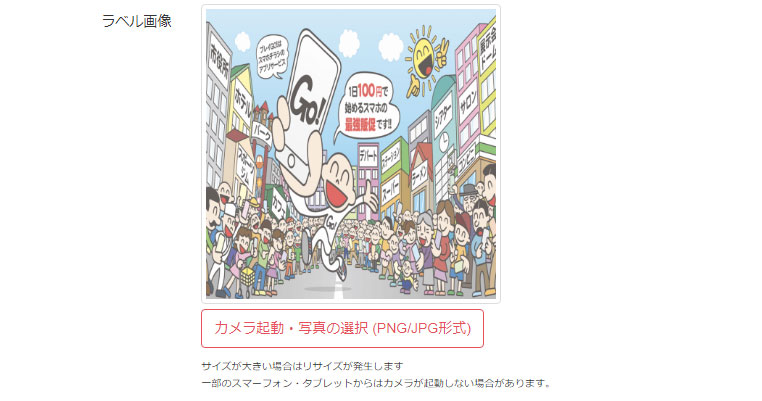
記事に画像を設定します。
画像データは正方形にトリミングされます。
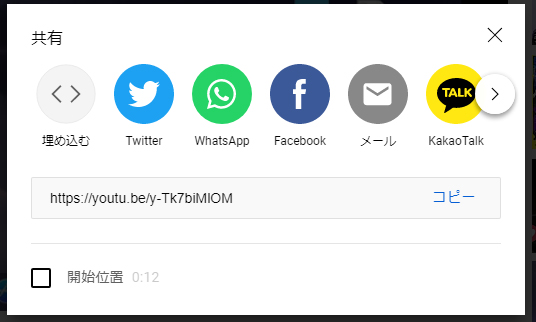
2.4.2.動画URL

記事に動画を掲載します。
動画はYoutubeに上げた動画がご利用になれます。
2.5.ファイル
2.5.1.ファイル案内名

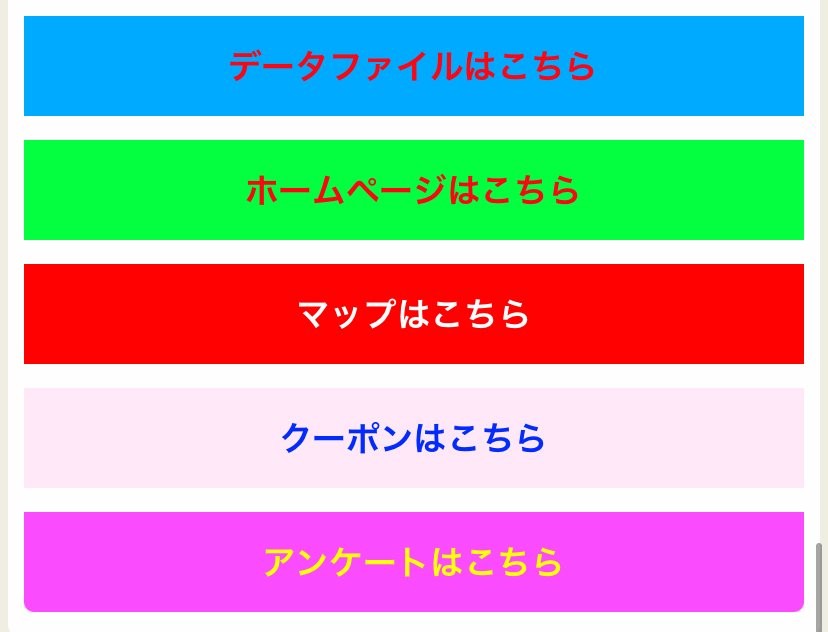
記事にファイル(PDFなど)を添付する際に使用するボタンの名前を設定します。
2.5.2.ファイルボタンカラー

ボタンの背景の色を設定します。
2.5.3.ファイル

添付するファイルを設定します。
ファイルを選択ボタンを押して掲載したいファイルを選択してください。
(10MB/記事までになります)
2.6.フッター部分
2.6.1.フッタータイトル
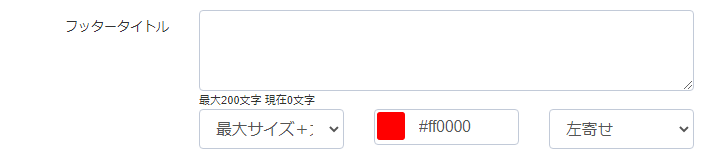
記事下部のタイトルを設定します。
テキストは文字サイズ・色・位置を変更可能です。
2.6.2.フッターテキスト
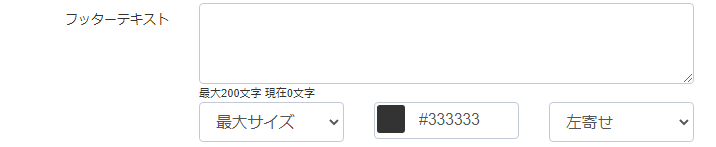
記事上部の概要を設定します。
テキストは文字サイズ・色・位置を変更可能です。
2.7.バーコード・QRコード
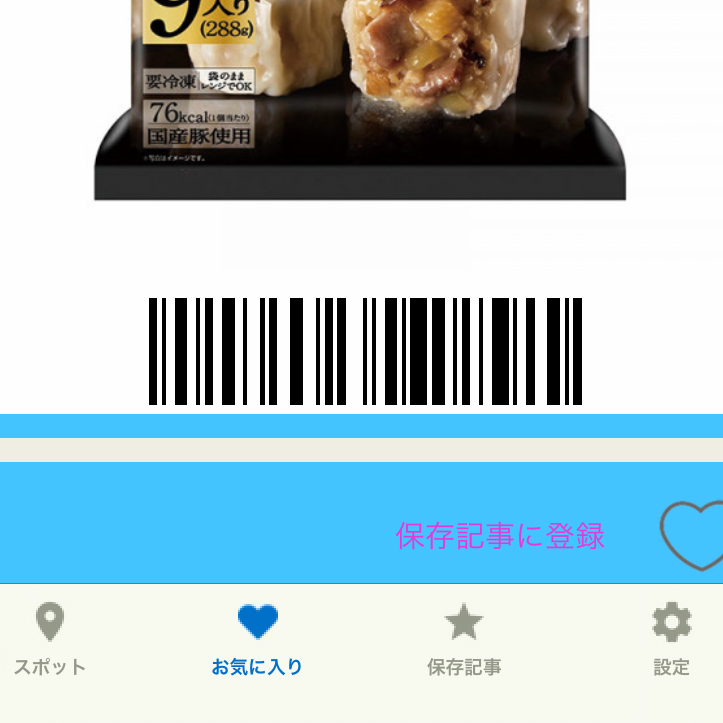
2.7.1.バーコード

JANコードのバーコードを記事に表示する際に設定します。
2.7.2.QRコード

記事にQRコードを表示する際に設定します。
2.8.ボタン
2.8.1.ボタン表示名

記事にWEBページへのリンク、AmazonPay決済のボタンを表示する際に
設定するボタンの表示名を設定します。
2.8.2.ボタン背景色

ボタンの背景の色を設定します。
2.8.3.AmazonPay決済

ボタンのリンク先をプレイGOのAmazonPayの決済ページにする際に設定します。
ご利用の際は事前にAmazon決済の設定を完了してください。
- 使用する
ボタンのリンク先をAmazonPay決済ページにする。 - 使用しない
ボタンのリンク先をAmazonPay決済ページにしない。
2.8.4.ホームページアドレス

記事のボタンを押した際に移動するWEBページのURLを設定します。
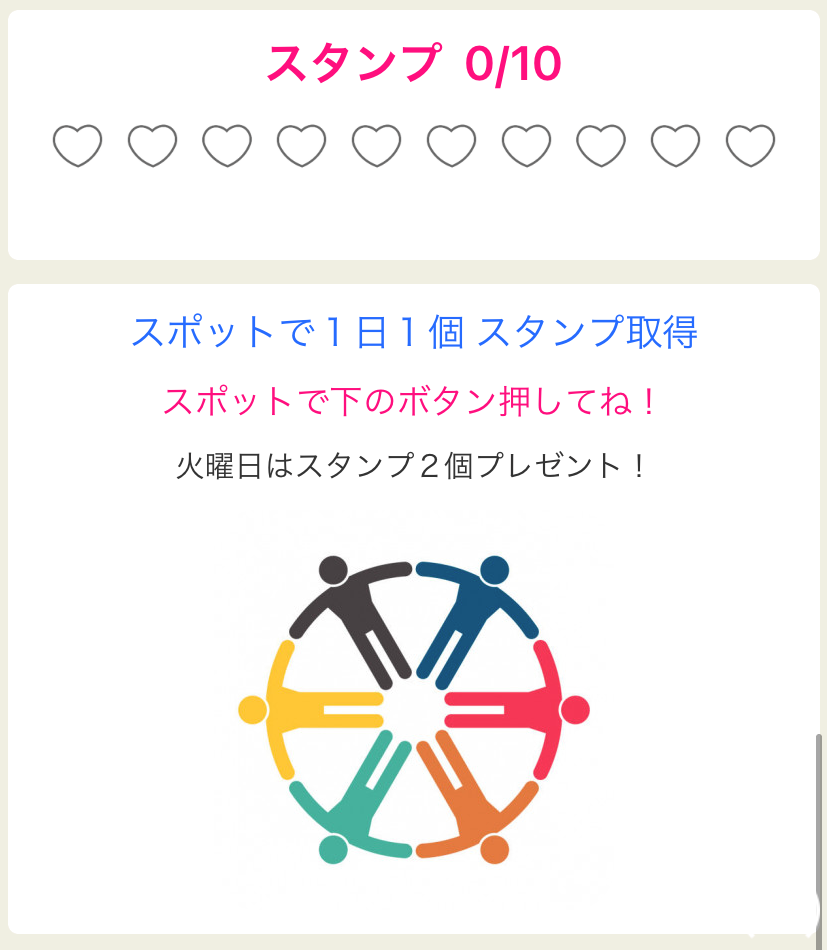
2.8.5.ポイント

来店ポイント機能が有効の際に使用します。
ボタンを押した場合、来店ポイントを付与する際に使用します。
付与されるポイントは記事ごとに1アプリにつき1回となります。
2.9.マップ
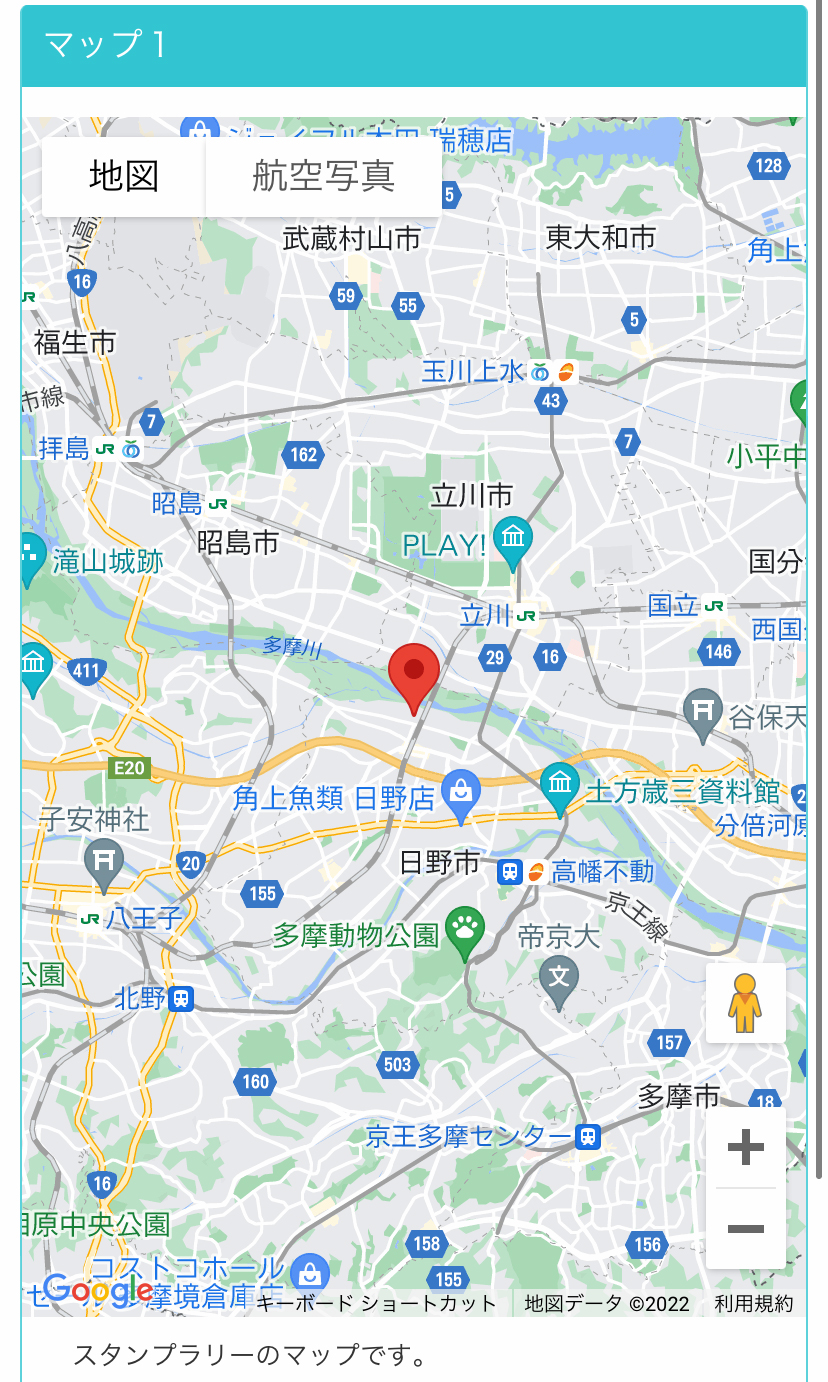
2.9.1.マップ

記事にマップを表示するボタンを設定する際に使用します。
表示したいマップの項目はマップ設定にて登録・確認できます。
2.9.2.map_name

マップに使用するボタンの名前を設定します。
2.9.3.map_color

ボタンの背景の色を設定します。
2.10.クーポン
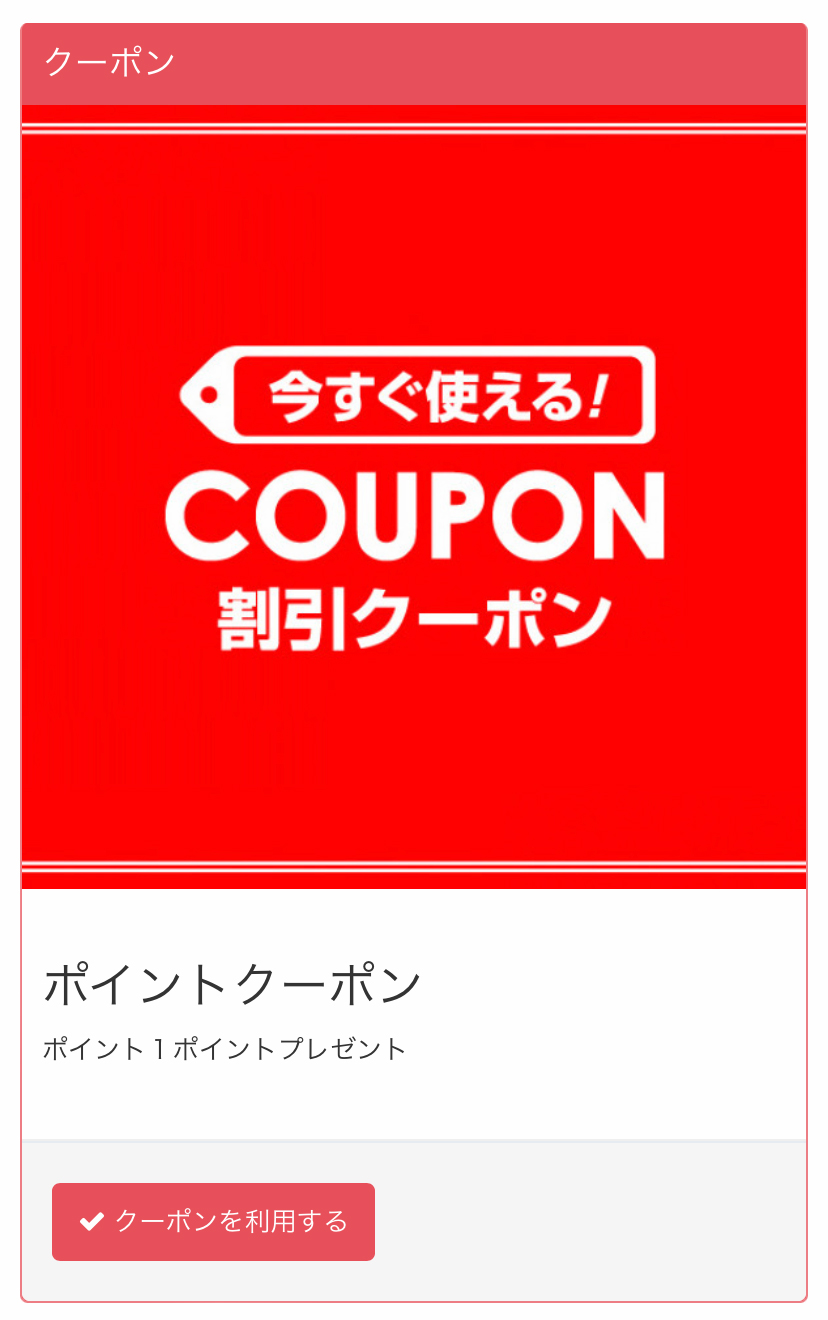
2.10.1.クーポン

記事にクーポンを表示するボタンを設定する際に使用します。
表示したいクーポンの項目はクーポン設定にて登録・確認できます。
2.10.2.クーポンボタン名

記事にクーポンを使用するボタンの名前を設定します。
2.10.3.クーポンカラー

ボタンの背景の色を設定します。
2.11.アンケート
2.11.1.アンケート

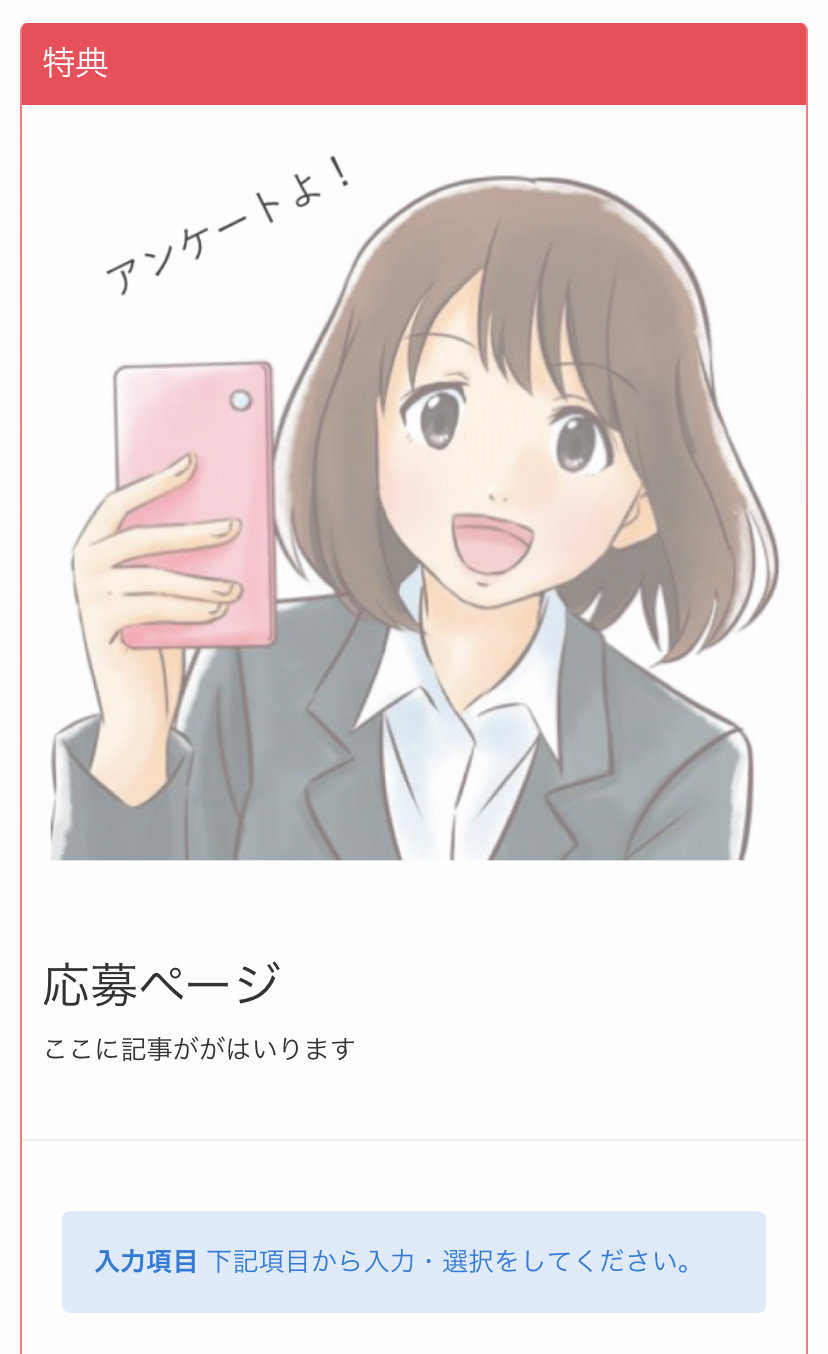
記事にアンケートを表示するボタンを設定する際に使用します。
表示したいクーポンの項目はクーポン設定にて登録・確認できます。
2.11.2.アンケートボタン名

記事にアンケートを使用するボタンの名前を設定します。
2.11.3.アンケートカラー

ボタンの背景の色を設定します。
2.12.公開日時
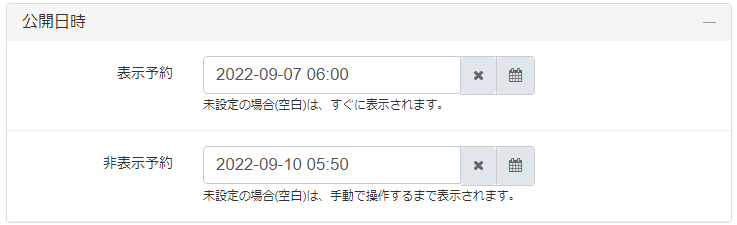
2.12.1.表示予約

記事を登録した際に日時を指定して予約表示する際に設定します。
 を押すと日付・時・分の順に選択します。(10分刻み)


 を押すと設定はクリアされます。
2.12.2.非表示予約

記事を登録した際に日時を指定して自動で非表示にする際に設定します。
設定方法は2.12.1.表示予約と同様になります。
2.13.登録先
2.13.1.除外サービス

除外サービスは複数サービスをご利用の際に使用します。
共通記事を表示する際に表示したくないサービスの設定をします。
表示したくないサービスのIDをカンマにて区切りで入力することで
該当のサービスには表示されなくなります。
2.13.2.公開設定

記事を登録する際に、どこの項目に登録するかを設定します。
- 表示中
表示中の記事に登録します。
(公開日時等設定していない場合は、即座にプレイGOアプリに表示) - アーカイブ
アーカイブ(表示が終わった項目)に登録します。
(プレイGOアプリには表示されず、スポット管理-アーカイブに登録) - テンプレート
テンプレートに登録する
(プレイGOアプリには表示されず、スポット管理-テンプレートに登録)
2.14.備考
2.14.1.備考

管理画面でしか表示されない備考欄として使用します。