1.機能
チャンネル一覧を表示します。
チャンネルの並び替えや変更、削除の設定に利用します。
またチャンネルに登録されている記事を確認できます。
*画面に収まらない場合、横にスクロールにて表示されます。
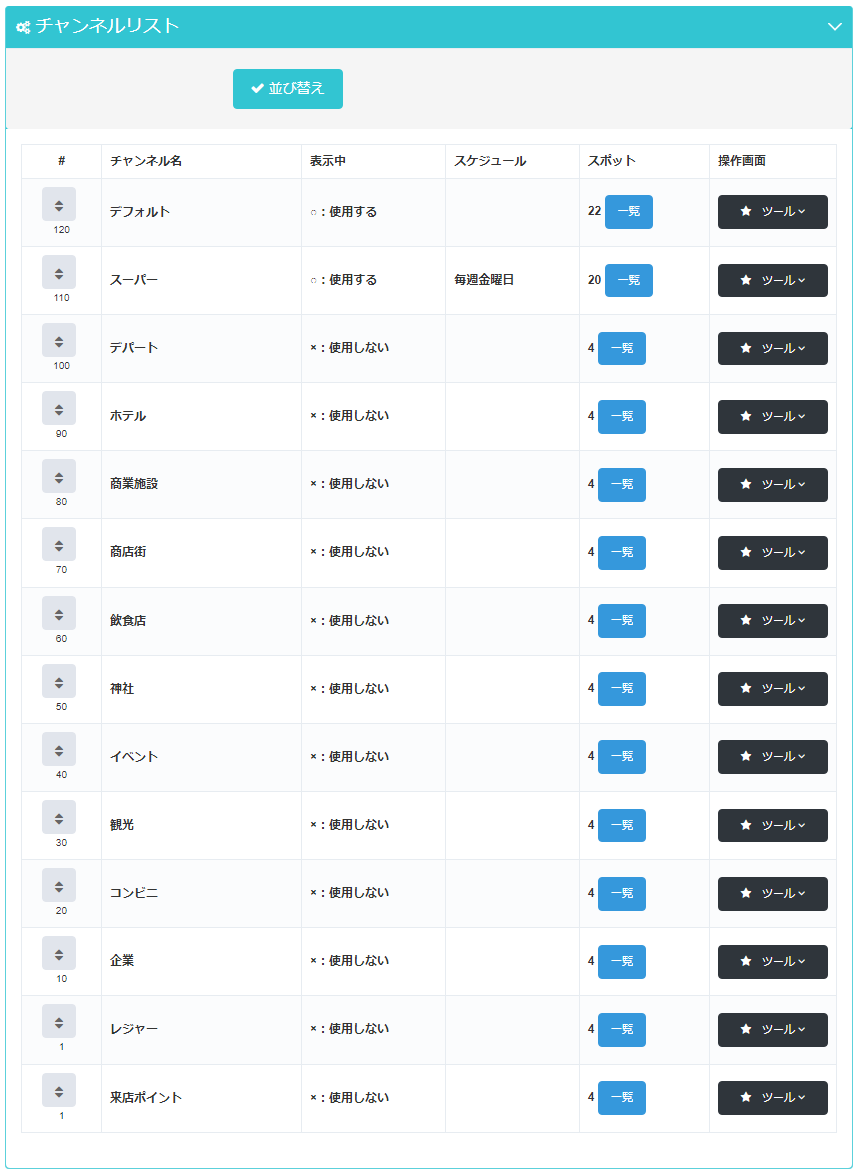
| 項目 | 内容 |
|---|---|
| # | チャンネルの並び替えをするボタン |
| 名前 | チャンネルの管理名 |
| 表示中 | チャンネルに登録された記事を使用する(〇)、使用しない(×) |
| スケジュール | スケジュール機能を使用している際のキリ番名 |
| スポット | チャンネルに登録されている記事の数 「一覧」による記事一覧ボタン |
| 操作 | 「ツール」による記事の操作ボタン |
2.設定
2.1.「並び替え」ボタン

チャンネルの順番を並び替えする際に使用します。
- チャンネルの
 を押した状態で、表示したい位置にチャンネルを移動させます。
 - 移動完了後、「並び替え」ボタンを押します。
- 確認画面にて「はい」を選択します。
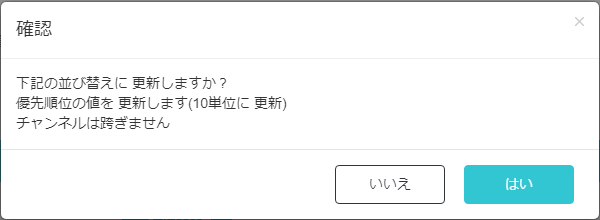
記事の一覧に複数チャンネルがある場合、チャンネル並び順ー>チャンネルごとの記事の並び順になります。
2.2.「ツール」ボタン
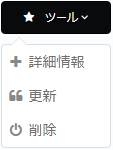
「ツール」ボタンを押すとチャンネルごとのメニューが表示されます。
2.2.1.「詳細情報」ボタン
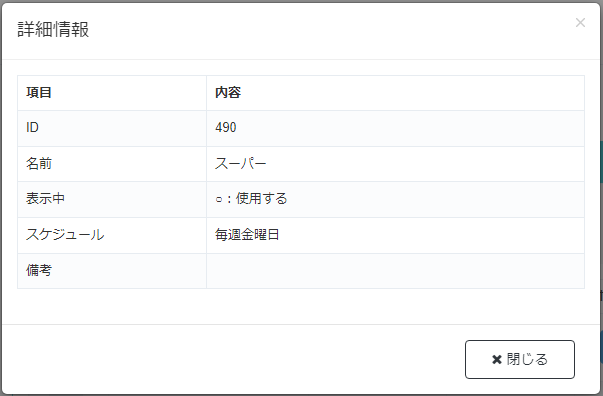
チャンネルの内容の詳細を表示します。
表示を閉じる際は「閉じる」ボタンを押します。
2.2.2.「更新」ボタン
チャンネルの内容を更新します。
- 「更新」ボタンを押します。
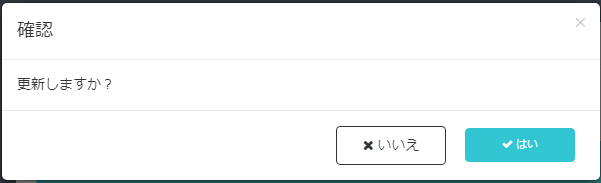
- 確認画面にて「はい」を選択します。
設定内容についてはチャンネル登録を参照してください

2.2.3.「削除」ボタン
チャンネルを削除します。
- 「削除」ボタンを押します。
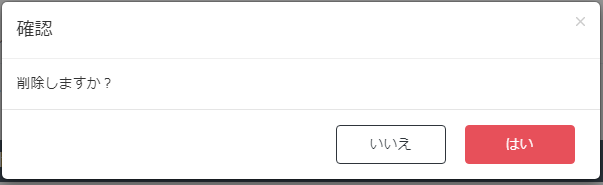
- 確認画面にて「はい」を選択します。
2.3.「一覧」ボタン

チャンネルに登録されている記事一覧を表示するボタンです。
- チャンネに登録された記事を見たいチャンネルの「一覧」ボタンを押します。
- チャンネルに登録されている記事の一覧が表示をします。
記事の一覧はスポット管理-表示中の記事のように「ツール」にて変更・確認ができます。
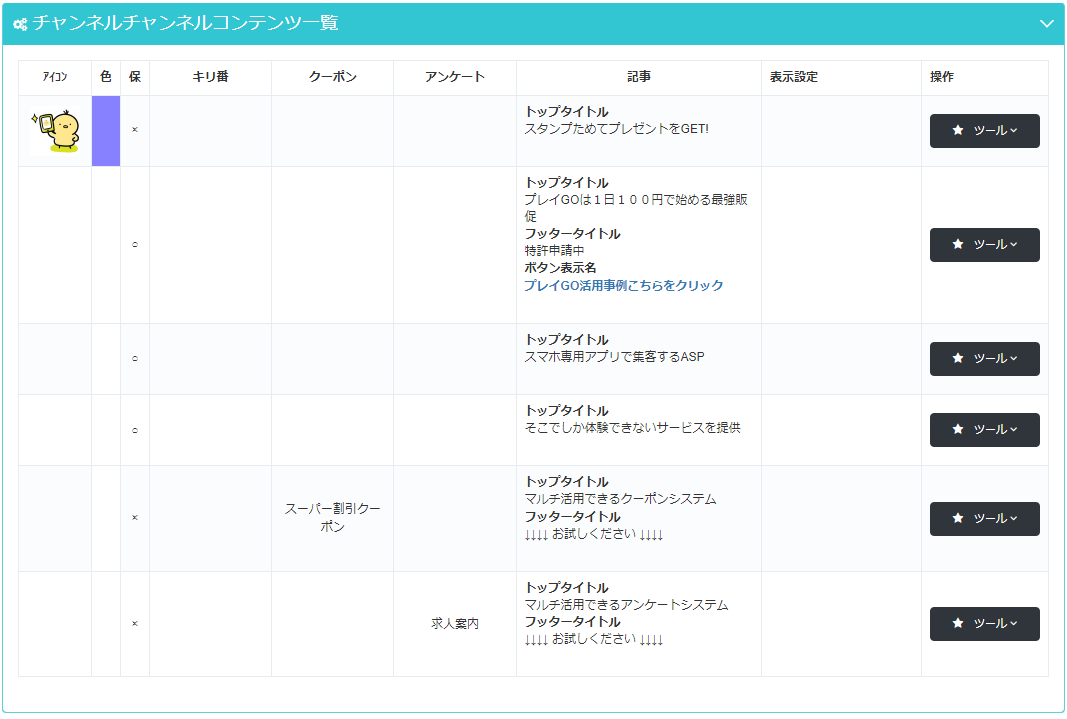
| 項目 | 内容 |
|---|---|
| アイコン | 記事に設定されたアイコン |
| 色 | 記事のフレームカラー |
| 保 | 記事保存機能を使用する(〇)、使用しない(×) |
| キリ番 | キリ番機能を使用している際のキリ番名 |
| クーポン | クーポン機能を使用している際のクーポン名 |
| アンケート | アンケート機能を使用している際のクーポン名 |
| 記事 | 記事に登録されているテキスト (トップタイトル、フッタータイトル、ボタン) |
| 表示設定 | 表示予約、非表示予約の日時 |
| 操作 | 「ツール」による記事の操作ボタン |